Você percorre o corredor estreito entre os quartos segurando o celular com as duas mãos, tenta caminhar pisando do calcanhar aos dedos para amortecer o impacto, mas ao rever a gravação percebe que cada passo gerou um salto desagradável na tela. Descobrir como estabilizar vídeo no CapCut costuma ser a primeira tentativa de resgate para salvar um material que ficou com aspecto amador e trêmulo.
Um comprador interessado em avaliar a amplitude de um apartamento não consegue se concentrar nos armários planejados ou no acabamento do piso quando a imagem pula a cada meio metro de caminhada. O tremor visual cansa a vista e passa uma sensação imediata de improviso no anúncio imobiliário.
Recursos digitais resolvem boa parte desses solavancos, desde que você entenda exatamente quanto da imagem original está disposto a sacrificar no processo.
O que a ferramenta de estabilização realmente faz com a imagem
A função interna de estabilização do aplicativo funciona ampliando digitalmente o clipe e cortando as bordas externas para criar uma margem de amortecimento quadro a quadro. Quando a sua mão sobe bruscamente, o software move a área visível para baixo na mesma proporção, mantendo o ponto focal sempre no mesmo plano de visão.
O preço desse alinhamento automático é a perda de campo de visão nas laterais. Como na produção imobiliária o objetivo principal é mostrar o máximo de ângulo possível dos cômodos, uma aproximação digital exagerada pode fazer uma sala ampla parecer apertada. Por essa razão, usar o recurso no nível máximo sem critério destrói justamente o enquadramento aberto que você buscou ao gravar com a lente 0,5x do aparelho.
Aplicar esse corretivo é simples dentro do CapCut, mas exige equilíbrio fino na escolha da intensidade para não distorcer as linhas retas das paredes e das portas.
Passo a passo para aplicar o estabilizador no aplicativo
Abra o aplicativo no celular, crie um novo projeto e selecione o clipe que precisa de correção de movimento na linha do tempo. Toque diretamente sobre a faixa do vídeo para abrir a barra inferior de ferramentas de edição e arraste as opções para a esquerda até localizar o ícone Estabilizar.
Ao tocar na ferramenta, o software apresenta uma barra graduada com três opções principais:
- Corte mínimo: aplica uma compensação leve nas bordas, ideal para tremores finos causados pelo pulsar da mão ao segurar o celular parado.
- Recomendado: equilibra a redução de chacoalhões com uma perda moderada de enquadramento lateral, sendo a melhor alternativa para a maioria das caminhadas em linha reta.
- Mais estável: força a compensação máxima dos movimentos bruscos, sacrificando uma fatia considerável das margens do vídeo e aproximando a cena.
Toque no botão de confirmação e aguarde a barra de progresso calcular a leitura dos quadros. Antes de dar o trabalho por encerrado, dê o play e preste atenção nos cantos da tela para verificar se as paredes não sofreram o chamado efeito gelatina, uma deformação ondulada comum quando o algoritmo tenta corrigir passos excessivamente pesados.
 CURSO ONLINE
Limitações do recurso digital e distorções comuns
A estabilização por software não faz milagres se o vídeo original tiver sido gravado com movimentos caóticos ou giros rápidos demais do corpo. Quando você vira a esquina de um cômodo de maneira repentina, o aplicativo tenta segurar o enquadramento anterior e acaba criando um arrasto borrado que desorienta o espectador.
Outro problema frequente ocorre em ambientes com iluminação mista ou sombras pesadas. Se o celular operou com uma velocidade de obturador muito baixa durante a captação, cada tremor de passo gera um borrão de movimento natural (motion blur). O estabilizador digital consegue fixar a posição do quadro, mas não consegue remover o borrão: o resultado é uma imagem que fica estranhamente nítida e borrada alternadamente a cada segundo.
Quem domina como editar fotos de imóveis sabe que corrigir uma fotografia tremida é inviável, e no audiovisual o raciocínio é parecido. O algoritmo ajuda a suavizar pequenos deslizes, mas uma postura firme na captação continua sendo insubstituível.
Como combinar velocidade e estabilidade na edição
Uma das formas mais inteligentes de disfarçar pequenas oscilações de caminhada sem depender exclusivamente do corte de bordas é alterar o tempo do clipe. Ao aprender como acelerar vídeo no CapCut, você percebe que elevar a velocidade de reprodução durante passagens longas torna os passos imperceptíveis ao olho humano.
Em vez de aplicar o estabilizador no nível mais agressivo em todo o percurso, corte o vídeo mantendo a velocidade normal apenas quando a câmera estiver estabilizada contemplando a cozinha ou a varanda. No trecho intermediário do corredor, aumente a velocidade para criar uma passagem dinâmica e aplique apenas o corte mínimo de estabilização.
Essa combinação preserva a amplitude visual dos ambientes principais e resolve o problema dos passos no trajeto, deixando o material pronto para as próximas etapas detalhadas em guias sobre como editar vídeo de imóvel no CapCut.
Cuidados na gravação para não depender da pós-produção
A melhor estabilização digital é aquela que você quase não precisa acionar na tela de edição. Para diminuir drasticamente a necessidade de correções pesadas no aplicativo, mantenha os dois cotovelos colados junto às costelas enquanto segura o celular na altura do peito, criando uma base de sustentação estável com o próprio corpo.
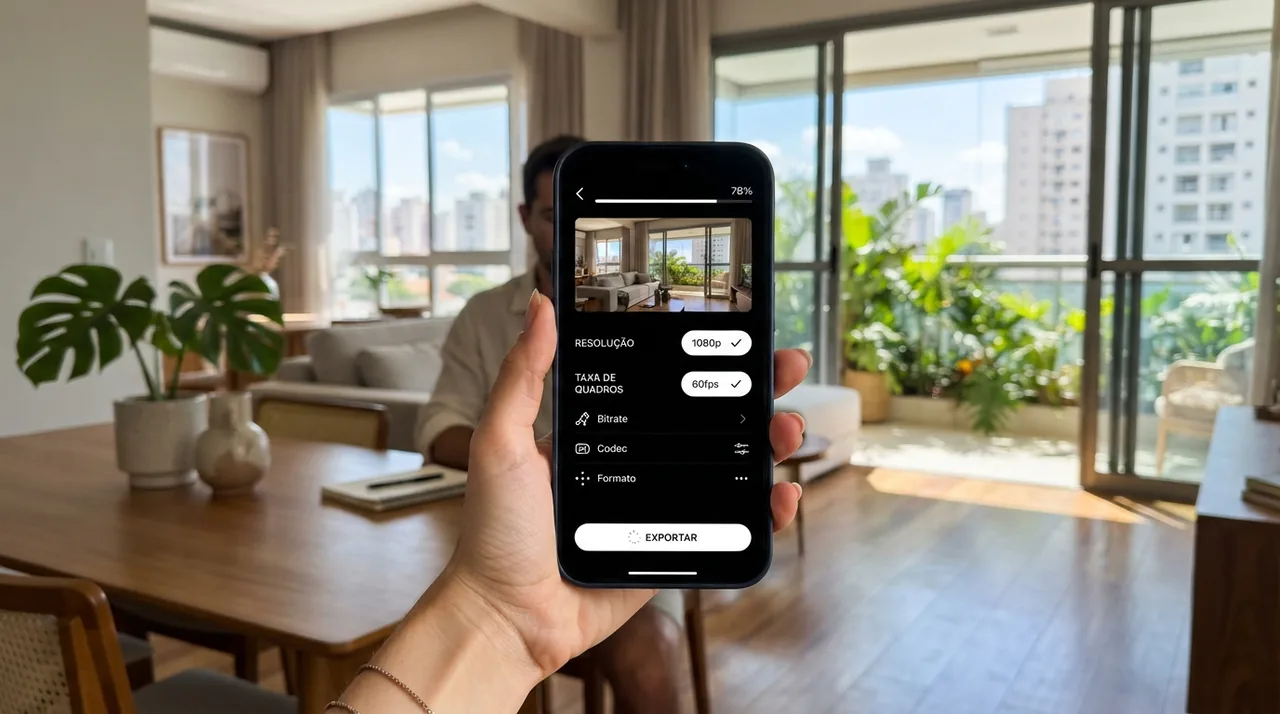
Caminhe flexionando ligeiramente os joelhos e faça passos curtos, apoiando primeiro o calcanhar e rolando a sola até as pontas dos pés para dissipar o impacto do chão. Manter a taxa de gravação travada em 60 quadros por segundo na câmera nativa do aparelho também concede uma fluidez muito superior, facilitando o trabalho dos algoritmos caso algum solavanco pontual precise ser suavizado na montagem final.
Analise cada clipe logo após a aplicação do recurso no aplicativo: se o corte nas bordas tiver eliminado a visão do rodapé ou o alinhamento da porta, reduza o nível de estabilização e deixe a caminhada um pouco mais solta em vez de perder a referência do espaço.