Você grava um corredor comprido que liga a sala aos quartos, caminhando devagar para não tremer o celular. Na hora de rever o material, percebe que aquela caminhada dura doze segundos inteiros de parede branca e rodapé. Quem assiste ao vídeo na internet simplesmente pula o anúncio antes mesmo de ver a suíte principal se o ritmo for arrastado. Entender como acelerar vídeo no CapCut resolve esse problema sem transformar o tour do imóvel em uma correria confusa.
O cliente não precisa assistir a cada passo dado entre uma porta e outra no mesmo tempo em que a caminhada aconteceu. O papel do vídeo imobiliário é mostrar a conexão entre os ambientes de forma lógica, como uma visita antes da visita, sem testar a paciência de quem procura um lugar para morar. Quando o ritmo empaca em uma área sem graça, a atenção de quem assiste se perde.
A aceleração bem dosada encurta trajetos irrelevantes e destaca o que realmente importa. Com alguns toques na tela, o trajeto chato ganha agilidade e os cômodos ganham o tempo que merecem.
A velocidade normal e a curva no aplicativo
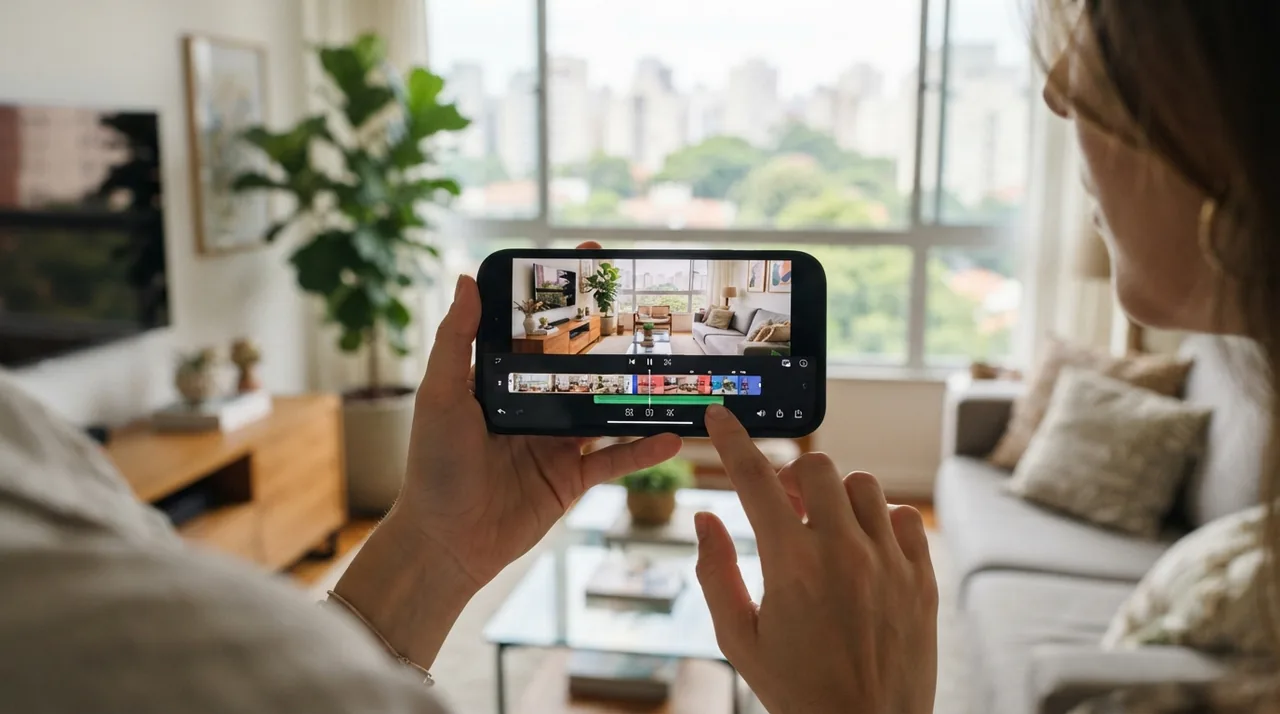
A ferramenta de velocidade do aplicativo oferece dois caminhos diferentes que atendem a situações opostas durante a montagem do material. No menu inferior do CapCut, ao tocar sobre o clipe selecionado na linha do tempo, o botão de velocidade divide as opções entre normal e curva.
A velocidade normal altera o trecho inteiro de maneira constante, do primeiro ao último segundo. Se você gravou uma subida longa de escada ou uma passagem externa de serviço e quer apenas encurtar a duração total, aumentar para duas ou três vezes a velocidade padrão resolve em um instante. O trecho fica uniforme, direto e sem surpresas.
A opção de curva entrega uma transição gradual e fluida, ideal para o estilo speed ramp. Em vez de uma mudança brusca que parece um erro de gravação, a velocidade cresce enquanto você atravessa o corredor e diminui suavemente assim que a câmera entra no quarto. Esse contraste entre o rápido na passagem e a velocidade normal ao revelar o ambiente mantém quem assiste conectado à planta do imóvel.
O passo a passo para acelerar o clipe no celular
Acelerar qualquer trecho gravado exige apenas selecionar o ponto exato da linha do tempo e definir a intensidade do movimento. Esse processo prático evita que o vídeo fique longo demais para o formato dinâmico das redes sociais, onde vídeos entre um minuto e um minuto e meio funcionam muito melhor do que tours intermináveis.
- Abra o projeto no aplicativo e localize o clipe que precisa de ajuste.
- Posicione a linha vertical branca no exato instante em que a transição entre ambientes começa e toque na ferramenta Dividir.
- Caminhe na linha do tempo até o momento em que a câmera chega ao novo cômodo e faça outro corte com a ferramenta Dividir.
- Toque sobre o trecho isolado do meio para selecioná-lo.
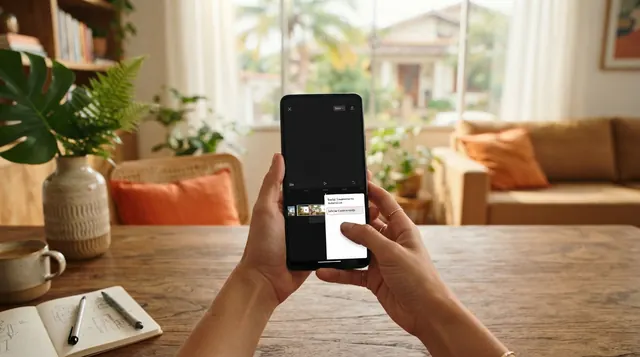
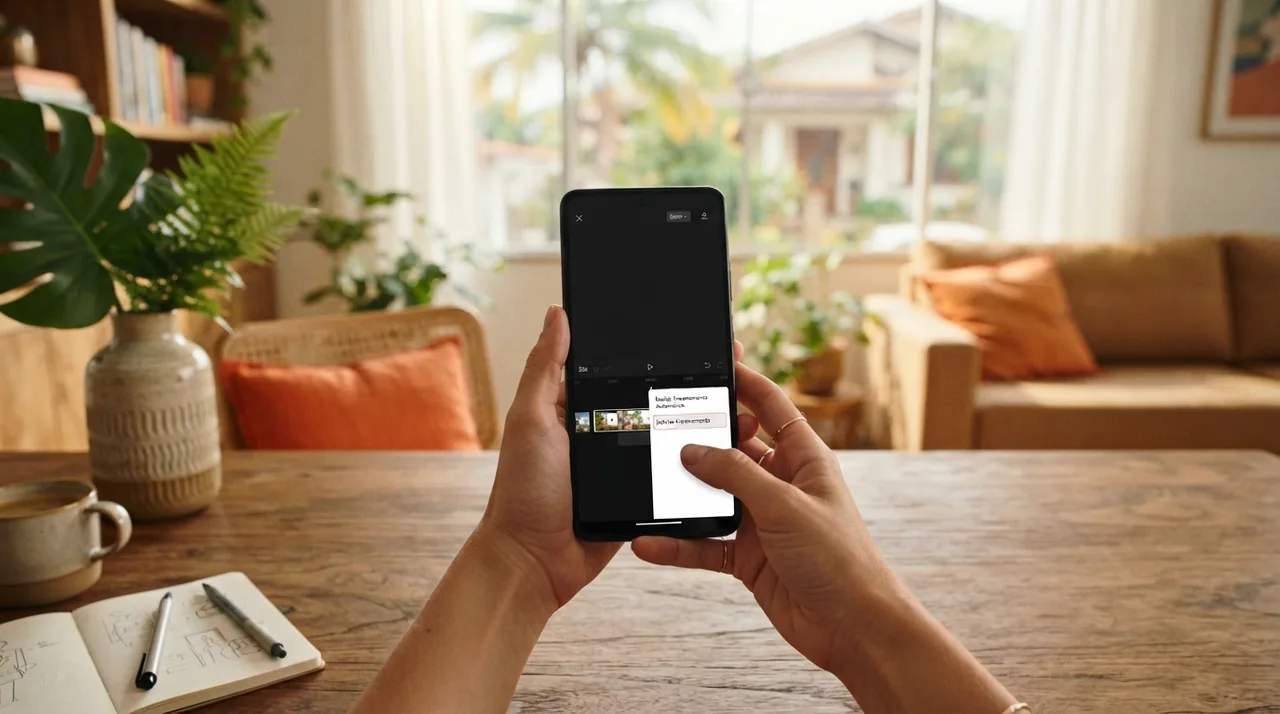
- Toque no ícone Velocidade no menu inferior da tela.
- Escolha a opção Curva e toque em Personalizar para criar sua própria variação, ou selecione Normal se preferir um ritmo constante.
- Ajuste os pontos da curva puxando para cima para acelerar o corredor e mantendo os pontos próximos da linha central quando a câmera estiver mostrando os detalhes do ambiente.
Se durante o percurso a imagem balançar demais por causa dos passos, vale conferir as orientações sobre como estabilizar vídeo no CapCut antes de aplicar acelerações muito fortes, já que solavancos rápidos incomodam a visão.
 CURSO ONLINE
Onde acelerar e onde desacelerar no imóvel
Acelere sempre as passagens vazias e desacelere nos ambientes com argumentos reais de valor. Em vídeo imobiliário, acelerar não serve para criar efeito de videoclipe musical ou chamar atenção para a edição, mas sim para conduzir os olhos do comprador pelo imóvel com naturalidade.
Corredores, escadas, halls de entrada compridos e passagens estreitas entre cozinha e lavanderia são os pontos perfeitos para aumentar a velocidade. Nesses locais não há armários planejados, vistas amplas ou acabamentos que justifiquem parar o olhar. Passar rápido por eles informa onde o cômodo fica na casa sem cansar a vista.
Por outro lado, mantenha a velocidade normal ou até desacelere levemente ao entrar na sala ampla, na varanda integrada ou na suíte máster. O comprador precisa de tempo para notar a iluminação natural, a amplitude do pé-direito e o estado de conservação do piso. Acelerar o vídeo dentro de um cômodo importante faz o cliente pensar que você está tentando esconder algum defeito ou que o espaço é minúsculo demais para ser observado com calma. O equilíbrio entre ritmo ágil e paradas estratégicas é a base de como editar vídeo de imóvel no CapCut com foco comercial.
Cuidados com o áudio e a taxa de quadros
Mudar a velocidade de um vídeo altera diretamente o som original e a fluidez visual do movimento. Ao acelerar um vídeo com o microfone ligado, o som ambiente vira um ruído agudo desconfortável de passos rápidos e chiados que prejudicam a percepção do imóvel.
A regra mais simples é silenciar o áudio original do trecho acelerado. Toque no clipe, selecione Volume e puxe a barra para o zero. Se o vídeo for narrado com você apresentando o imóvel, a fala precisa ser gravada em separado por cima da edição, de preferência com microfone de lapela para garantir som limpo, ou mantida em velocidade normal nos pontos onde você aparece explicando o espaço.
Outro detalhe técnico essencial envolve a gravação original. Sempre grave seus vídeos travados em 60 quadros por segundo na resolução máxima que seu celular oferecer. Gravar em 60 quadros garante que, quando você acelerar e depois desacelerar em uma curva suave, o movimento continue limpo e nítido, sem rastros borrados ou travamentos típicos de gravações feitas em taxas menores. Esse rigor técnico no material bruto faz tanta diferença no resultado quanto dominar como editar fotos de imóveis para manter os anúncios atraentes.
Acelerar o vídeo no ponto certo transforma gravações longas em uma apresentação visual envolvente, onde cada segundo serve para guiar o cliente diretamente até o agendamento da visita.