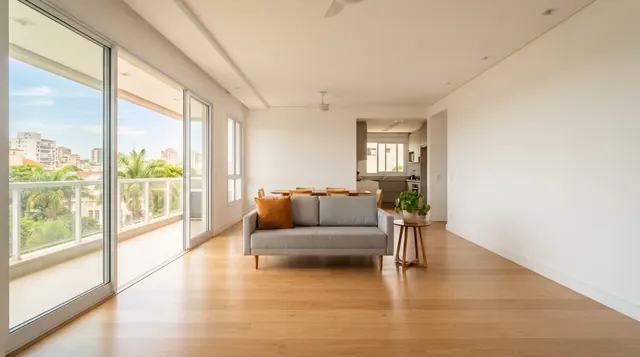
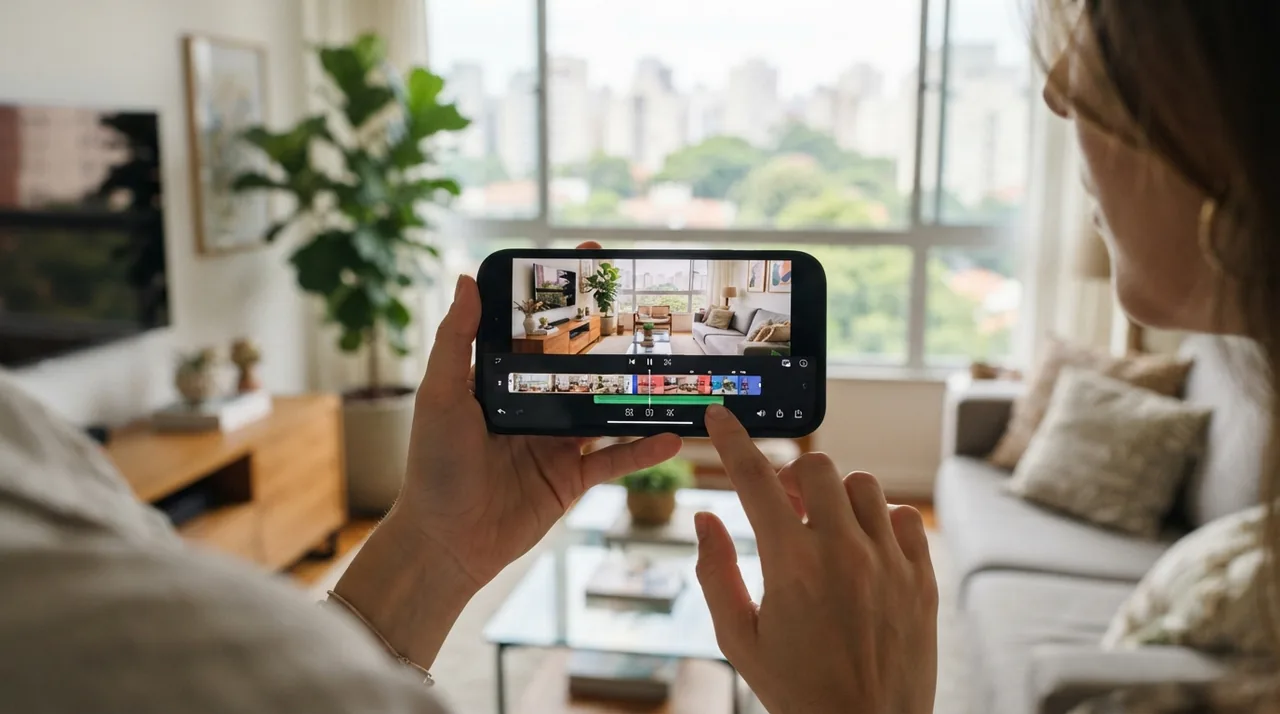
Você acabou de gravar um tour completo por um apartamento de três quartos usando o celular estabilizado num gimbal. Caminhou da porta de entrada até a varanda num movimento contínuo, sem cortes bruscos, revelando como a sala se conecta com a cozinha e com o corredor íntimo. Agora você está sentado no carro, com um arquivo de quatro minutos na galeria que precisa virar um vídeo de um minuto e vinte para o Instagram antes do fim do dia. É nessa hora que um bom aplicativo para editar vídeo transforma a gravação bruta num convite irresistível para a visita.
Muita gente trava na parte do vídeo porque acha que precisa de computador caro, placa de vídeo potente e programas cheios de linhas coloridas que levam meses para aprender. A realidade hoje é outra: quem trabalha com imóveis consegue editar tudo na palma da mão, com programas gratuitos que rodam liso na maioria dos aparelhos.
O segredo para o vídeo dar resultado não está nos efeitos especiais do aplicativo, mas em saber conduzir o olhar do comprador pelo espaço sem que ele se perca no caminho.
O que o vídeo de imóvel realmente pede na edição
Antes de baixar qualquer programa, vale alinhar o que faz um vídeo vender ou alugar um imóvel. Nas redes sociais, existe uma febre de vídeos feitos para viralizar: o corretor aparece dançando na fachada, estala os dedos para trocar de roupa, faz cara de espanto na beira da piscina e enche a tela de raios, explosões e transições que giram de cabeça para baixo. Esse tipo de conteúdo até ganha curtida de curioso, igual vídeo de bichinho de estimação, mas não faz ninguém agendar visita.
Quem está procurando casa para morar quer realizar a visita antes da visita. Ele quer entender se a sala é integrada com a varanda, onde fica o lavabo em relação à área social e como se chega até a suíte.
Por isso, a edição imobiliária eficiente é quase invisível. Você não precisa de duzentas transições piscantes; você precisa de um fluxo limpo que mantenha a sensação de caminhada contínua, acelerando levemente nos trechos de passagem (como um corredor comprido) e desacelerando quando a câmera abre a visão de um cômodo amplo.
CapCut e InShot: a dupla que resolve tudo de graça
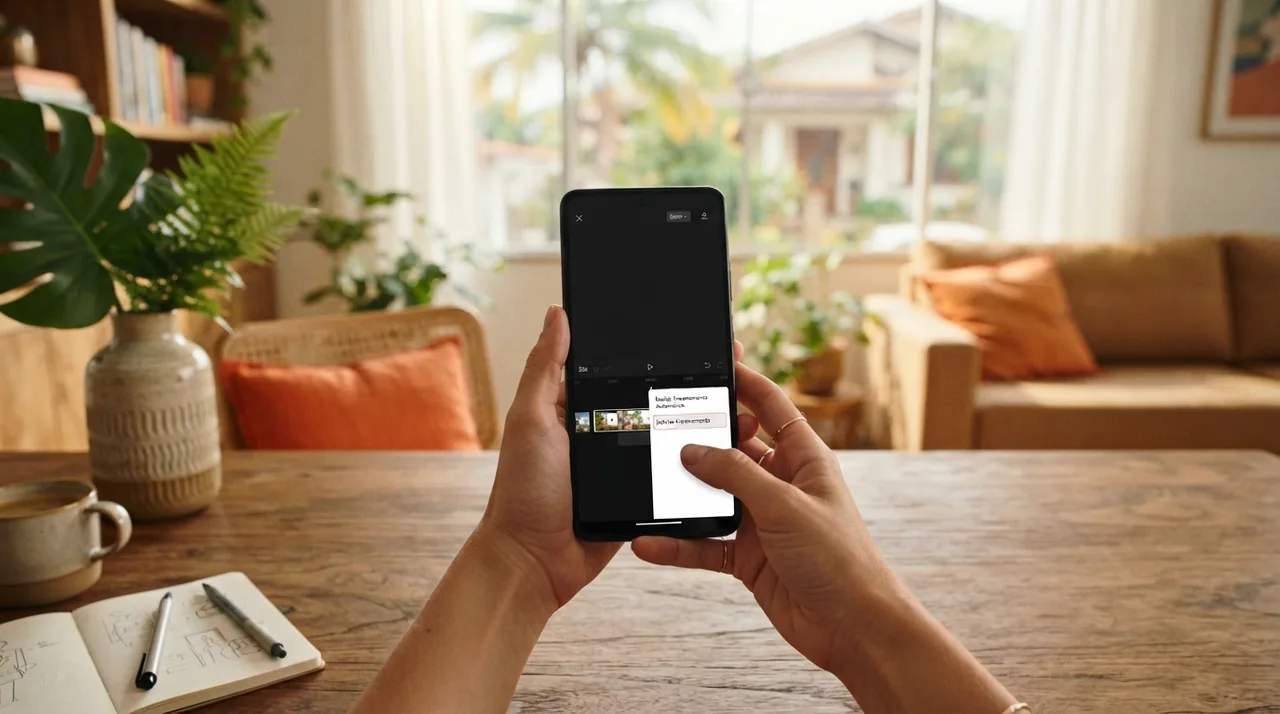
Quando filtramos o que existe nas lojas de aplicativos pelo que realmente funciona na rotina corrida de um corretor ou fotógrafo, dois nomes sobrem na frente com folga: InShot e CapCut. Ambos são gratuitos nas funções essenciais que usamos e têm versões para Android e iPhone.
O InShot é o campeão da simplicidade direta. Se você nunca editou um vídeo na vida e se sente intimidado por telas cheias de botões pequenos, ele é o melhor ponto de partida. A linha do tempo é limpa, cortar o começo e o fim do clipe leva dois segundos, juntar três tomadas em câmera lenta é intuitivo e colocar uma música de fundo com o volume baixinho não exige tutorial.
O CapCut dá um passo além nos recursos de precisão, continuando muito fácil de usar. Ele brilha especialmente na ferramenta de curva de velocidade (fundamental para o ritmo dos vídeos em plano sequência), nas legendas automáticas quando o corretor aparece falando e na estabilização extra caso algum passo tenha saído um pouco tremido na gravação.
Para quem já usa um bom aplicativo para editar foto na rotina dos portais, adicionar qualquer um desses dois editores de vídeo no celular fecha o pacote completo de produção sem gastar nada.
Os recursos indispensáveis na hora de montar o tour
Independentemente de qual dos dois programas você escolher abrir hoje, o seu trabalho lá dentro vai girar em torno de quatro ferramentas práticas. Dominar esses quatro pontos já coloca o seu material muito acima da média do mercado:
- Rampa de velocidade (Speed Ramp): num vídeo gravado sem cortes (o estilo One Shot), manter a velocidade normal o tempo todo deixa o vídeo longo e monótono. Com a curva de velocidade, você acelera suavemente o momento em que atravessa uma porta ou um corredor e volta para a velocidade normal ou câmera lenta exatamente quando o ambiente se revela por inteiro.
- Divisão de tela (Vertical com 3 cenas): sabe quando você grava na horizontal e quer postar nos Reels ou no TikTok aproveitando a tela inteira sem cortar as laterais da sala? Você usa a função de colagem ou sobreposição para colocar três cenas diferentes passando ao mesmo tempo, uma embaixo da outra, em câmera lenta. Prende a atenção na hora e mostra muito do imóvel em poucos segundos.
- Controle de áudio e voz: se o vídeo for apenas um tour instrumental, escolha uma música calma que combine com o padrão do imóvel. Mas, se você estiver apresentando o imóvel falando para a câmera, o áudio é a preocupação número um: use sempre um microfone de lapela na gravação e, no aplicativo, deixe a música de fundo quase num sussurro para que cada palavra sua seja ouvida com clareza.
- Legendas claras e chamada final: muita gente assiste ao Instagram no mudo enquanto está no transporte ou na sala de espera. Gerar a legenda automática da sua fala e colocar uma indicação simples no final convidando para chamar no direct ou agendar a visita fecha o ciclo comercial do vídeo.
O passo a passo de cortes e ritmo está detalhado no guia sobre como editar vídeo para o mercado imobiliário.
 CURSO ONLINE
Como a gravação certa facilita a vida no aplicativo
Nenhum editor faz milagre se o arquivo que veio da câmera estiver configurado errado. Existe uma regra de ouro na hora de apertar o botão vermelho na câmera nativa do celular: grave sempre na resolução máxima que o seu aparelho oferecer e trave a taxa de quadros em 60 fps (sessenta quadros por segundo).
Por que 60 fps é tão importante? Porque ele grava o dobro de imagens por segundo em comparação ao padrão comum de 30 fps. Na hora em que você entra no aplicativo de edição e decide desacelerar a entrada na sala ou fazer uma transição depois de uma curva de Movimento Drift, o vídeo em 60 fps continua perfeitamente liso e fluido, sem ficar engasgando ou pulando quadros.
Outro conselho que economiza horas de frustração na hora de editar vídeo no celular: não grave em formato Log nos aparelhos topo de linha. O modo Log deixa a imagem toda cinza e lavada para ser colorida depois por profissionais de cinema, gera arquivos gigantescos que entopem a memória em dois imóveis e transforma uma edição de dez minutos num pesadelo técnico desnecessário. Use o vídeo padrão da câmera nativa, que já entrega cores vivas e luz equilibrada direto da fonte.
Dois formatos diferentes: Instagram não é YouTube
Um erro que aparece toda semana nas redes sociais é o corretor gravar um vídeo horizontal de quatro minutos para o YouTube e postar o mesmo arquivo deitado, do tamanho de um selo postal no meio da tela preta, lá nos Reels do Instagram. Ou o contrário: pegar um vídeo vertical rápido e jogar no YouTube cheio de barras pretas dos lados.
Cada rede tem um comportamento de público e pede uma montagem própria dentro do aplicativo:
- Para Instagram e Reels: o formato é vertical (proporção 9:16), com duração entre um minuto e um minuto e meio. Ele precisa começar já mostrando o melhor ângulo ou uma promessa forte nos primeiros três segundos, passar pelos ambientes com agilidade usando o Speed Ramp e terminar com a chamada para a visita.
- Para o YouTube: o formato é horizontal (proporção 16:9), em outro vídeo pensado do zero, mais longo (acima de um minuto e meio) e bem mais pausado. Quem busca imóvel no YouTube está assistindo na televisão da sala ou na tela grande do computador junto com a família; essa pessoa quer ver cada detalhe da planta sem pressa.
A cor do vídeo segue a mesma lógica da foto
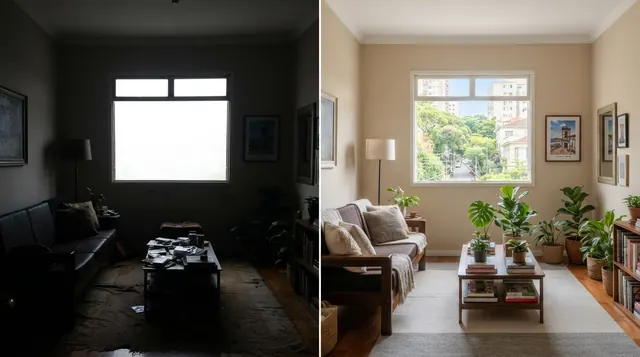
Apesar de a gravação em movimento não permitir o mesmo nível de recuperação de luz que uma foto estática em RAW, os aplicativos de vídeo também trazem uma aba de Ajustes (Brilho, Contraste, Saturação, Altas Luzes e Sombras).
Use esses controles com a mesma mentalidade explicada no guia pilar de como editar fotos de imóveis: se o vídeo ficou um pouco escuro quando você entrou no corredor dos quartos, faça um corte na linha do tempo naquele trecho e suba um pouco o brilho e as sombras só ali. Evite jogar filtros de cor cinematográficos que mudam o tom do piso ou deixam as paredes azuladas.
Instale o InShot ou o CapCut hoje mesmo, faça um teste gravando em 60 fps a caminhada da sala até a cozinha da sua própria casa e treine apenas acelerar o corredor e desacelerar a chegada no ambiente; em duas tentativas você vai perceber que montar um tour fluido no celular é muito mais rápido do que parece.