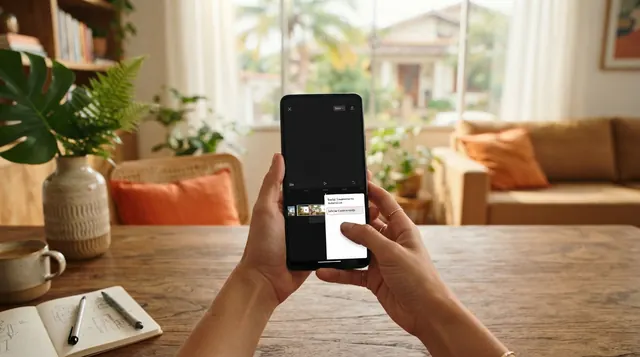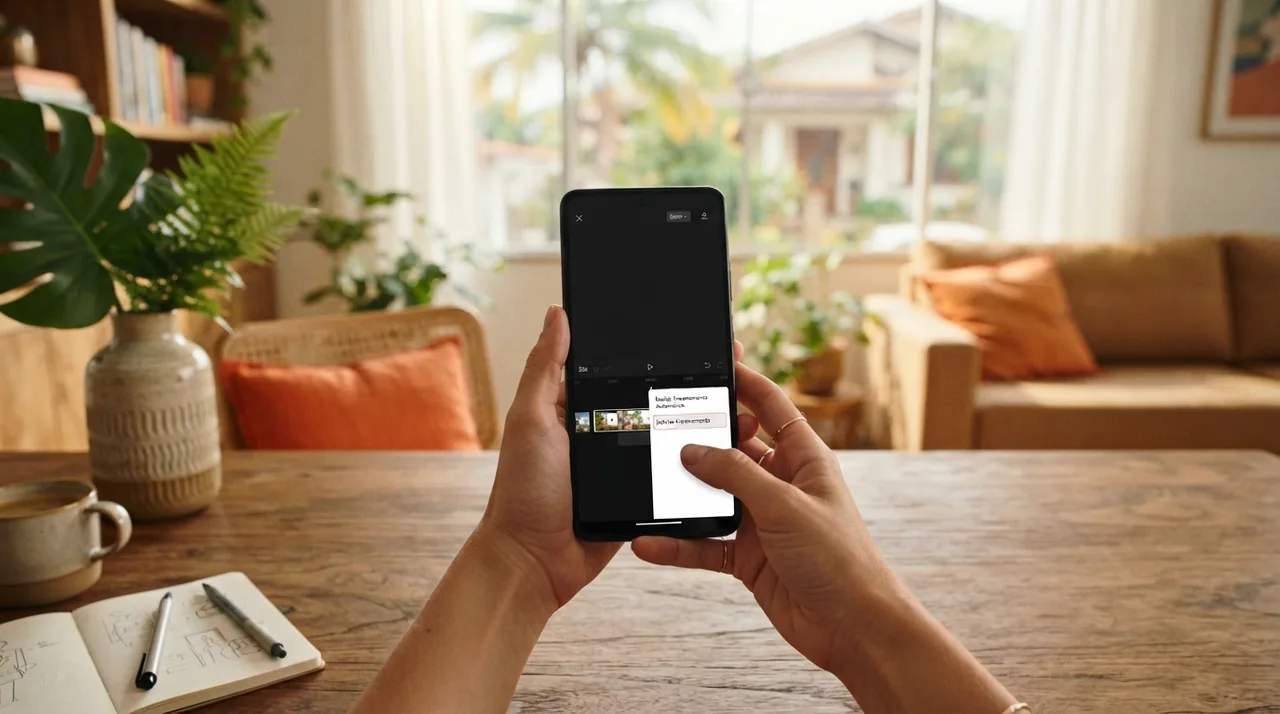
A gravação do apartamento terminou há dez minutos. Você ainda está na portaria do prédio esperando o motorista do aplicativo ou dentro do seu carro antes de dar a partida, abre a galeria do celular e vê os vídeos que acabou de fazer em 60 quadros por segundo com a lente 0,5x. Em vez de guardar esse material para mexer só no fim de semana, você abre o CapCut ali mesmo e, em quinze minutos, já tem o tour editado e pronto para subir no Instagram e mandar para os clientes da carteira.
Esse aplicativo se tornou o queridinho de quem trabalha com vídeos no celular por um motivo simples: ele colocou ferramentas que antes eram complicadas, como rampa de velocidade e legendagem por voz, num botão que qualquer pessoa aprende a apertar na primeira tarde de uso.
O problema é que o aplicativo também vem recheado de fogos de artifício, figurinhas piscantes e efeitos de transição que tentam transformar um anúncio de apartamento num videoclipe de música eletrônica. Saber o que usar e, principalmente, o que ignorar dentro do programa é o que separa um vídeo amador de uma apresentação que faz o telefone tocar.
A regra de ouro antes de tocar no botão de efeitos
Quando você abre um projeto novo no editor, a barra inferior mostra dezenas de ícones: Efeitos, Transições, Stickers, Filtros, Animação. A primeira providência de um corretor ou fotógrafo imobiliário consciente é fingir que metade desses botões não existe.
O comprador de um imóvel não está rolando o feed atrás de entretenimento vazio; ele está tentando descobrir se a família dele cabe naquela casa. Quando você coloca uma transição que faz a sala girar igual um liquidificador para entrar na cozinha, ou aplica um efeito de falha de televisão (o famoso glitch) no meio da suíte, você quebra completamente a noção espacial do cliente. Ele não entende para que lado ficava a porta, perde a referência da planta e passa para o próximo vídeo.
No nosso mercado, o vídeo funciona como uma visita guiada fluida. O aplicativo entra apenas para dar ritmo a essa caminhada, limpar os tempos mortos em que você estava abrindo uma porta ou contornando um sofá e garantir que a imagem e o som fiquem cristalinos.
Como fazer o Speed Ramp na aba de Velocidade
Se você gravou o imóvel no formato One Shot, caminhando de um ambiente ao outro sem desligar a câmera, ou aplicou curvas suaves de Movimento Drift para revelar os cômodos com profundidade e cara de alto padrão, a ferramenta mais importante do programa é a Velocidade, especificamente na opção Curva.
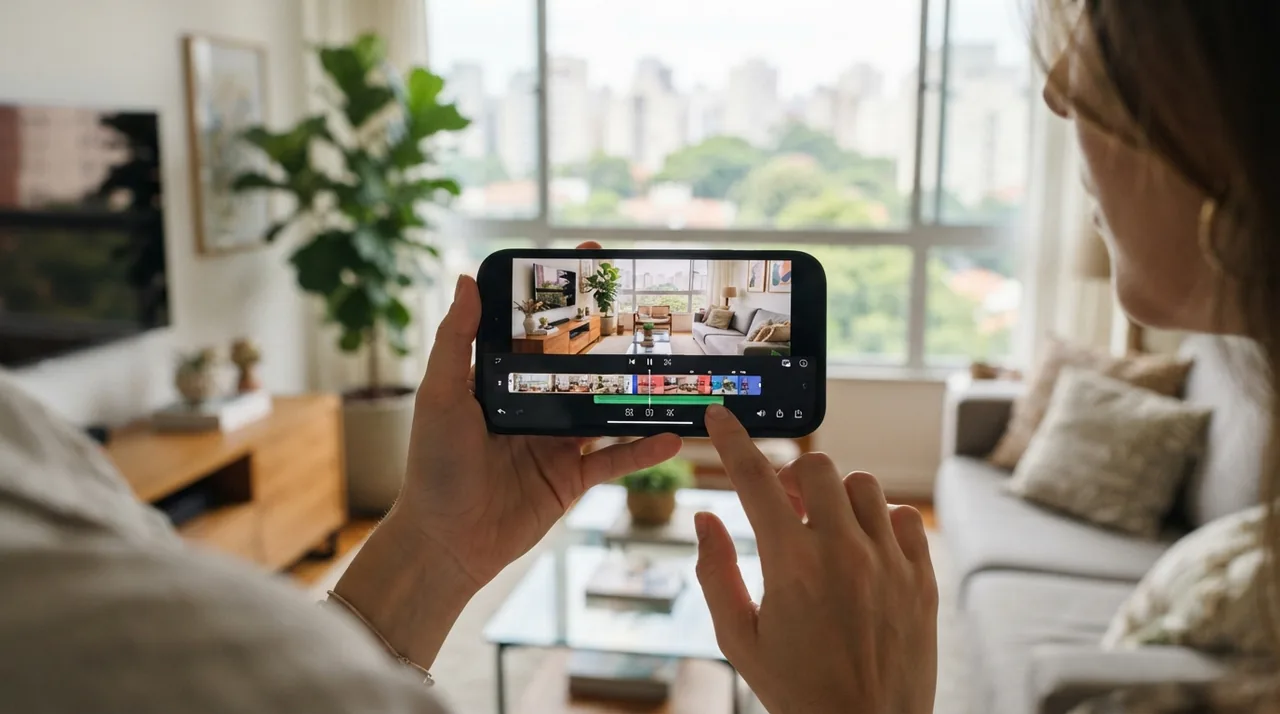
Em vez de acelerar o vídeo inteiro por igual (o que deixaria a imagem parecendo desenho animado antigo), a opção Personalizar dentro de Curva permite criar uma onda suave no ritmo do vídeo:
- Nos pontos de transição (atravessando o hall de entrada, subindo um lance de escada ou passando pelo corredor), você sobe a bolinha do gráfico para acelerar o passo em 3x ou 4x.
- No momento exato em que o ambiente se abre (quando a câmera revela a sala integrada com a varanda ou o quarto principal), você desce a bolinha para a linha normal (1x) ou até um pouco abaixo (0,7x ou 0,8x) para dar peso e deixar o cliente admirar o espaço.
Como a subida e a descida formam uma rampa curva no gráfico e você gravou originalmente em 60 fps, o vídeo não dá trancos: ele desliza rápido pelo que não tem informação relevante e freia com suavidade diante do que vende o imóvel.
Montando o vídeo vertical com 3 cenas simultâneas
Nem todo vídeo vertical para os Reels precisa ser gravado com o celular em pé. Uma técnica que chama muita atenção nos primeiros segundos e mostra a amplitude real dos ambientes é gravar as cenas com o celular na horizontal e montar um quadro vertical dividido em três faixas, com os três vídeos rodando ao mesmo tempo em câmera lenta.
Dentro do aplicativo, existem dois caminhos fáceis para montar essa estrutura:
- Pela função Colagem: logo ao selecionar os três melhores clipes horizontais da galeria (por exemplo: fachada, sala e área da piscina), toque em Colagem na parte inferior, escolha a proporção vertical 9:16 e selecione o layout de três faixas empilhadas.
- Pela função Camada (Sobreposição): crie um projeto vertical 9:16 com o primeiro vídeo, jogue ele para o topo da tela e depois use o botão Camada para adicionar o segundo vídeo no meio e o terceiro na parte de baixo.
Em ambos os casos, coloque a velocidade dos três clipes em 0,5x ou 0,6x. O resultado visual é hipnotizante: quem está passando o dedo pelo feed para na hora porque vê a casa inteira viva na tela, sem cortes bruscos e com toda a largura que a lente horizontal proporciona.
 CURSO ONLINE
Áudio limpo e legendas que seguram a atenção
Quando o vídeo tem apresentação falada do corretor, o som manda no jogo. Uma imagem linda com voz abafada, eco de sala vazia ou barulho de caminhão passando na rua faz a pessoa fechar o vídeo em três segundos.
Depois de gravar usando um microfone de lapela preso na roupa, use o editor para dar o acabamento no som:
- Volume da voz no topo: selecione o clipe principal, vá em Volume e suba o nível da sua fala se ela tiver ficado baixa.
- Música de fundo bem baixa: ao adicionar uma trilha instrumental na aba Áudio, baixe o volume da música para algo entre 5 e 10. Ela é só um tapete discreto para não deixar silêncio absoluto nas pausas; nunca pode competir com a sua voz.
- Legendas automáticas: toque em Texto e depois em Legendas Automáticas. O programa transcreve tudo o que você falou em segundos. Escolha uma fonte limpa, sem efeitos infantis ou letras garrafais que tampem a visão dos móveis, e posicione na faixa central-inferior da tela (longe dos botões de curtir e da descrição do Instagram para não ficar ilegível).
Essas funções inteligentes de transcrição e corte de silêncio fazem parte do pacote de capcut ia, que agiliza bastante a pós-produção de quem grava vídeos falados.
Cuidados na hora de ajustar luz e exportar o arquivo
Assim como ensinamos no guia completo de como editar fotos de imóveis, o vídeo também não deve ter janelas estouradas nem cantos escuros demais. Na aba Ajustar do editor, você encontra os mesmos controles de Brilho, Contraste, Realces (Altas Luzes) e Sombras. Se um quarto ficou um pouco mais escuro que a sala, divida o clipe naquele ponto e suba levemente o brilho e as sombras apenas daquele quarto.
Antes de apertar a seta no canto superior direito para salvar o vídeo na galeria, preste atenção a dois detalhes que todo mundo esquece no começo:
- Apague o encerramento padrão: o programa costuma colocar um clipe preto de dois segundos no final com a logo dele. Clique nesse quadradinho final na linha do tempo e toque em Excluir, ou desative o encerramento padrão nas configurações da engrenagem na tela inicial. Anúncio profissional termina com a sua chamada para a visita, não com propaganda do aplicativo.
- Configure a exportação antes de salvar: toque nos números ao lado da seta de exportar (onde costuma estar escrito 1080p) e garanta que a taxa de quadros esteja em 60 fps. Se você gravou em 60 fps e exportar em 30, vai jogar fora toda a fluidez que conquistou na gravação.
Celular ou computador, gratuito ou pago?
A grande maioria dos corretores e fotógrafos resolve toda a vida na versão gratuita pelo próprio telefone. Porém, se você prefere trabalhar numa tela grande quando chega em casa, especialmente para editar vídeos horizontais mais longos para o YouTube, vale conhecer o capcut pc, que sincroniza projetos e facilita o corte fino com o mouse.
Da mesma forma, você vai notar que vários efeitos e fontes aparecem com um selinho escrito Pro ao lado. Não se assuste: quase tudo o que realmente vende imóvel (cortar, fazer curva de velocidade, sobrepor três cenas, ajustar brilho e exportar em 60 fps) continua liberado sem pagar nada. Para entender o que muda na assinatura paga e se ela faz sentido para o seu volume de trabalho, veja a análise sobre o capcut pro.
Na sua próxima captação, grave o percurso pelos ambientes segurando o celular firme a 1,20 m de altura, abra o aplicativo ainda no local para remover o clipe final da marca d'água, aplique uma curva suave de velocidade nos corredores e publique um vídeo que mostra a planta do imóvel com clareza do começo ao fim.