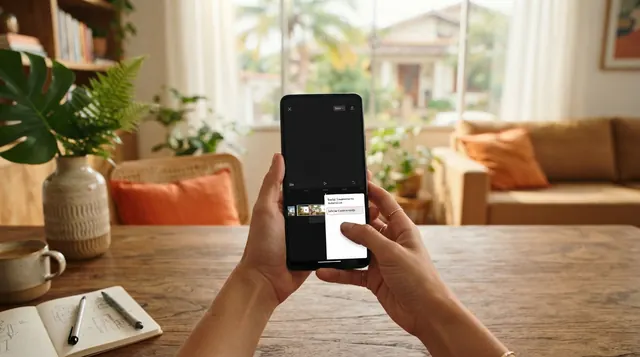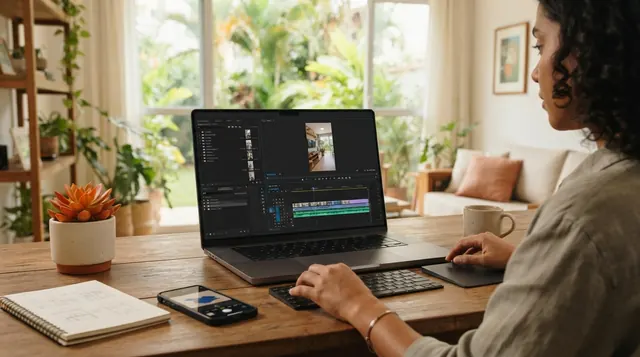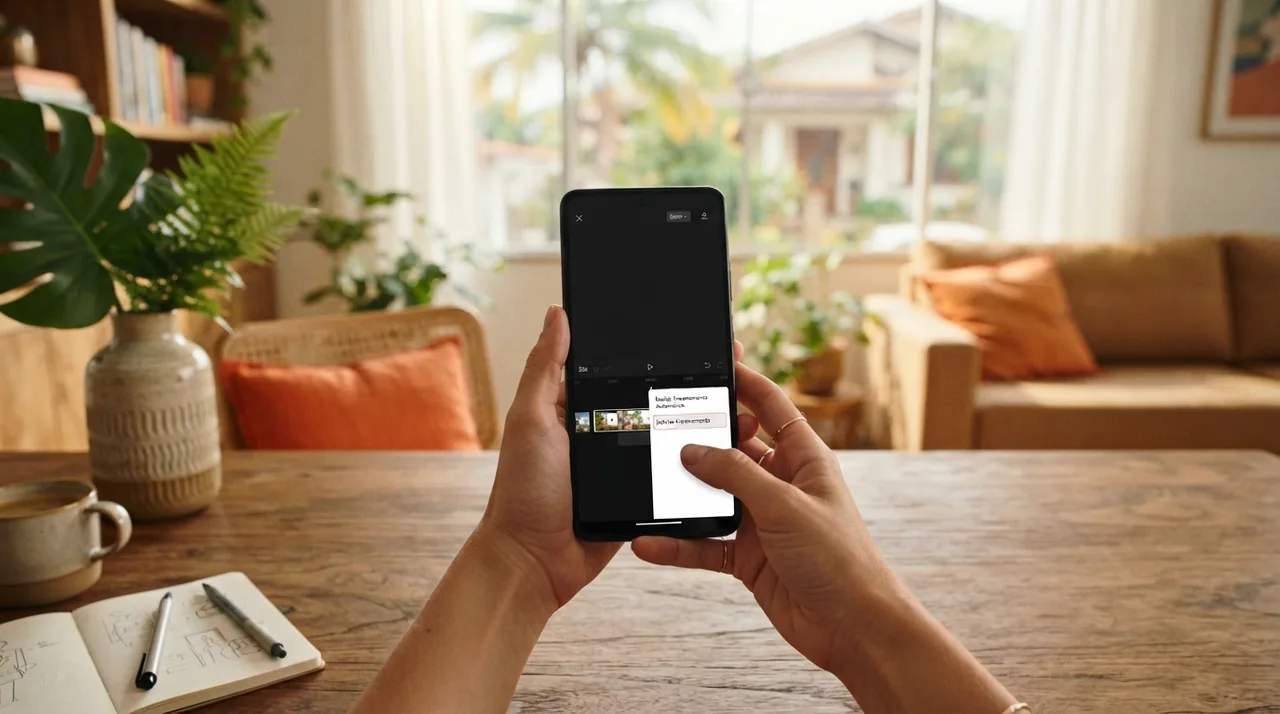
Você acabou de gravar os ambientes de um apartamento de dois quartos, senta na recepção do prédio ou no banco do carro e abre o aplicativo para tentar organizar o material bruto. É nesse instante que surge a dúvida prática sobre como editar vídeo de imóvel no VN Editor sem transformar uma gravação limpa em um festival confuso de cortes secos e efeitos desnecessários.
O cliente que busca um lugar para morar não quer pirotecnia visual. Quando o vídeo salta de repente da sala para o fundo da lavanderia e depois pula para a sacada sem nenhuma lógica espacial, quem assiste perde a referência de tamanho e desiste do anúncio.
O papel da edição é simples: conduzir o olhar de quem está do outro lado da tela exatamente como se os pés dele estivessem caminhando pelo piso daquele imóvel.
Por que o VN Editor se destaca na edição imobiliária
O VN Editor entrega uma linha do tempo precisa e profissional sem cobrar assinaturas pesadas nem colocar marcas d'água gigantes no meio do seu trabalho. Ele roda com leveza tanto no iPhone quanto no Android, permitindo manipular arquivos pesados gravados em alta taxa de quadros direto no aparelho.
Muitos profissionais acabam buscando alternativas populares e descobrem como editar vídeo de imóvel no Canva, mas percebem rapidamente que ferramentas baseadas em slides não dão a maleabilidade necessária para encaixar passagens contínuas. No VN, o controle das camadas, o ajuste milimétrico de início e fim de cada trecho e a resposta tátil facilitam organizar o material logo após a captação.
Outro ponto positivo é a fidelidade das cores. O aplicativo não comprime o vídeo de maneira agressiva na pré-visualização, o que ajuda na hora de calibrar luzes e sombras sem surpresas desagradáveis na renderização final.
Organizando o percurso na ordem da visita
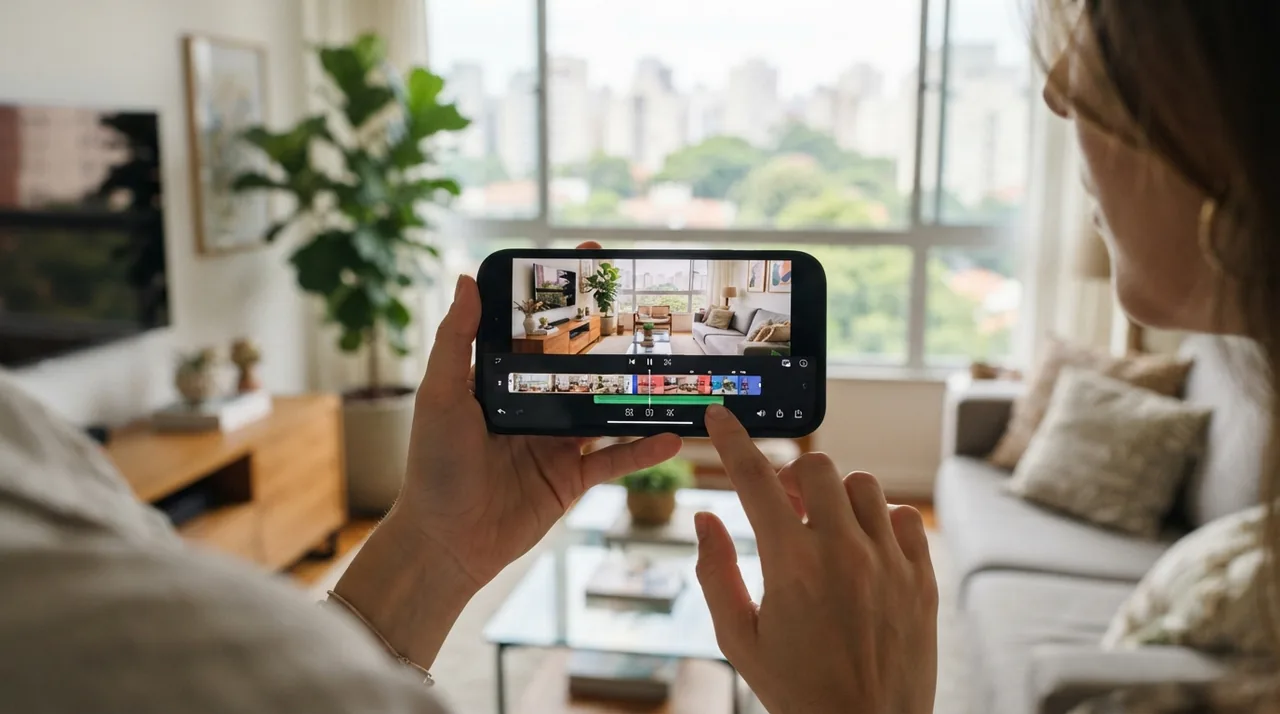
A montagem correta começa pelo respeito à planta baixa do imóvel, colocando cada trecho na ordem exata em que uma pessoa andaria pelos cômodos. Comece pela porta principal ou pelo hall de entrada, avance para a sala de estar, mostre a integração com a varanda ou cozinha e só depois siga para a área íntima dos quartos.
Se você registrou tudo em tomadas separadas em vez de uma sequência contínua, evite misturar os ambientes. Jogar um banheiro logo depois da fachada quebra a compreensão do espaço. Assim como quem aprende como editar fotos de imóveis precisa criar uma sequência lógica de imagens de ligação para situar o comprador, no vídeo o raciocínio é idêntico.
Corte fora os primeiros segundos de cada clipe, onde a mão costuma ajustar a pegada no aparelho, e elimine o finalzinho em que o braço começa a abaixar. Mantenha apenas o movimento limpo e uniforme de avanço.
O uso correto das curvas de velocidade
A ferramenta de velocidade do VN Editor serve para manter o dinamismo sem fazer o espectador sentir tontura. O recurso de curva (Curve) permite acelerar as transições longas, como um corredor sem atrativos ou a passagem de uma porta, e desacelerar no instante em que a câmera se abre para a sala ampla ou para a suíte principal.
Esse ritmo controlado, conhecido como speed ramp, substitui transições artificiais piscando na tela. Em vez de usar transições prontas com giros ou cortes com borrão digital, use a própria aceleração do movimento natural para levar a visão de um cômodo ao próximo. É uma abordagem muito mais elegante do que se vê em tutoriais genéricos sobre como editar vídeo de imóvel no CapCut.
Na prática, mantenha a velocidade em 1x quando estiver mostrando a amplitude do quarto ou a vista da janela, suba suavemente para 2x ou 3x ao cruzar o batente da porta e retorne para a velocidade padrão assim que o novo ambiente for revelado por completo.
 CURSO ONLINE
Ajuste fino de luz e equilíbrio das janelas
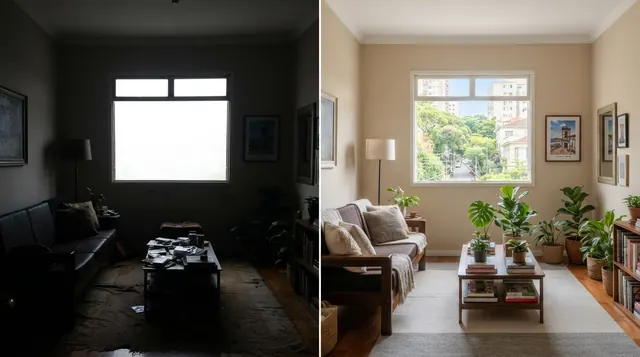
Ajustar a imagem no VN exige atenção redobrada aos contrastes para evitar que o interior fique escuro ou que a sacada vire um clarão branco. Entre no menu de filtros do aplicativo, selecione a aba de ajuste manual e trabalhe com moderação na exposição e no realce.
A regra fundamental é remover os extremos:
- Realces (Highlights): reduza os realces para resgatar a paisagem ou os prédios vizinhos que aparecem pelas janelas de vidro.
- Sombras (Shadows): eleve ligeiramente as sombras para clarear cantos escuros de armários, tetos e corredores sem gerar ruído digital.
- Brilho e Contraste: faça apenas correções pontuais, mantendo os tons fiéis à pintura e ao piso reais da propriedade.
- Saturação: evite carregar nas cores para não criar gramados fluorescentes ou madeiras alaranjadas que não condizem com a realidade da visita presencial.
Se você já explorou como editar vídeo de imóvel no iMovie, sabe que o app nativo da Apple é bastante limitado no controle independente de realces e sombras. O VN oferece esse isolamento com precisão cirúrgica na ponta dos dedos.
Trilha sonora e tratamento do áudio ambiente
O som em um vídeo de imóvel precisa ser discreto ou totalmente focado na clareza da voz caso você esteja apresentando o local. Quando gravar sem narração, silencie completamente as faixas de áudio originais dos clipes para eliminar barulhos de passos, rangidos de portas, vento batendo no microfone ou o eco característico de cômodos desocupados.
Ao escolher uma trilha de fundo, selecione músicas instrumentais neutras e mantenha o volume em um patamar baixo, em torno de 10% a 15% da capacidade máxima. A trilha sonora serve apenas para preencher o vazio sonoro enquanto os olhos do cliente passeiam pela estrutura do imóvel. Se você estiver falando e apresentando os diferenciais da planta, o áudio da sua voz precisa estar em primeiro plano absoluto, límpido e sem disputar espaço com melodias altas.
Crie pontos de corte nos momentos em que a música tem marcações naturais, fazendo a mudança de ambiente casar com o andamento rítmico, sem jamais acelerar o clipe a ponto de deformar a percepção do espaço real.
Configuração correta de exportação no aplicativo
Na hora de salvar o projeto finalizado, toque no botão superior de exportação e fuja das predefinições automáticas que reduzem a nitidez. O VN permite personalizar manualmente a resolução, a taxa de quadros e o fluxo de dados (bitrate) para extrair o máximo do sensor do seu aparelho.
Mantenha a taxa de quadros cravada em 60 fps caso tenha gravado nessa configuração, garantindo que qualquer movimento de câmera permaneça fluido na rolagem do feed. A resolução padrão recomendada para vídeos verticais nas redes sociais é 1080p, com a taxa de bits ajustada na faixa média ou alta recomendada pelo próprio aplicativo, evitando arquivos gigantescos que travam no envio ou vídeos excessivamente comprimidos que perdem definição nas texturas do acabamento.
Antes de subir o material para o anúncio definitivo ou redes sociais, assista ao vídeo exportado prestando atenção exclusiva na continuidade: se em algum segundo você sentir que não sabe para onde a câmera está indo, reabra a linha do tempo e ajuste o ponto de corte daquele cômodo.