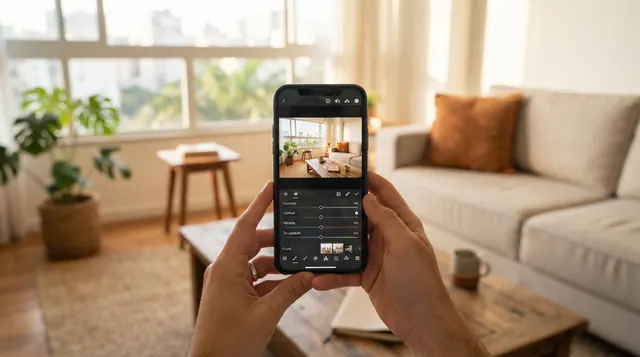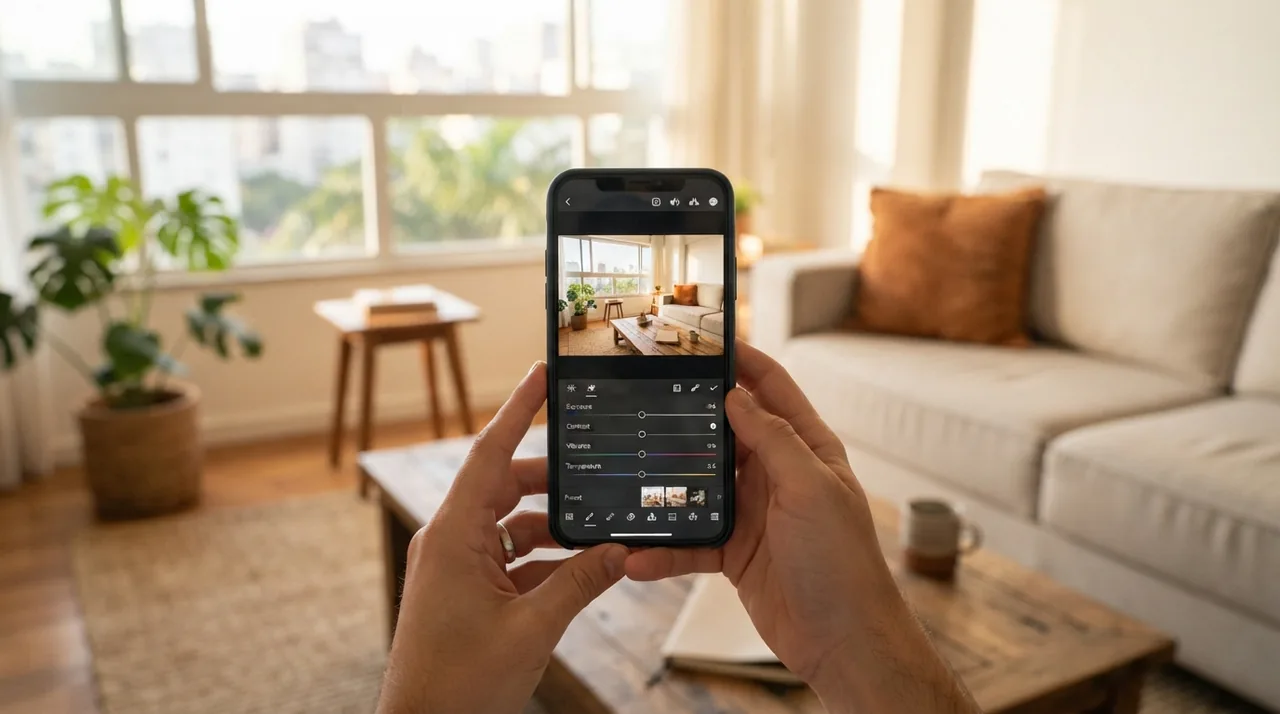
O corretor volta da captação de uma casa grande com 38 fotografias no celular e precisa colocar o anúncio no ar em três portais diferentes antes do fim do dia. Ele começa a abrir foto por foto na galeria comum do aparelho, tentando clarear uma por uma no olho, e depois ainda passa vinte minutos mandando imagens por e-mail ou conectando cabos para tentar passar tudo para o computador da imobiliária. Quem passa por esse sufoco toda semana logo entende por que o Lightroom Mobile virou a ferramenta de trabalho oficial de quem fotografa imóveis.
Muita gente olha o ícone do programa na loja de aplicativos e acha que ele é feito apenas para fotógrafos artísticos que usam câmeras grandes e passam horas mexendo em curvas de cor. Na rotina imobiliária, o motivo para usar esse aplicativo é muito mais pé no chão: ele economiza tempo e resolve o maior problema técnico de fotografar dentro de quatro paredes.
Você não precisa dominar dezenas de menus escondidos para tirar proveito dele. Para o mercado de imóveis, o aplicativo se resume a três ou quatro funções que transformam fotos escuras ou estouradas em uma visita guiada clara e profissional.
O que o Lightroom Mobile faz que a galeria comum não alcança
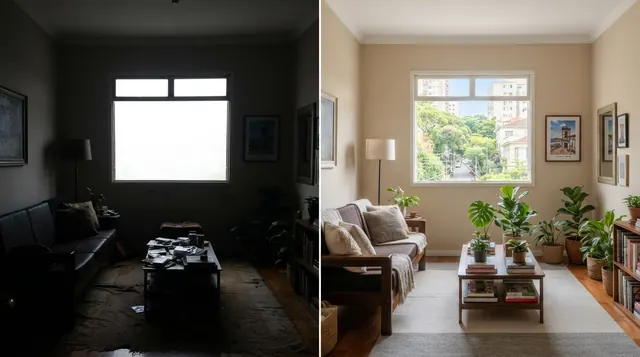
Quando você fotografa uma sala de apartamento, quase sempre está trabalhando contra as regras clássicas da fotografia: de frente para uma janela que recebe sol fortíssimo lá fora, enquanto os cantos de dentro da sala ficam muito mais escuros, mesmo que você tenha seguido a regra obrigatória de acender todas as luzes da casa.
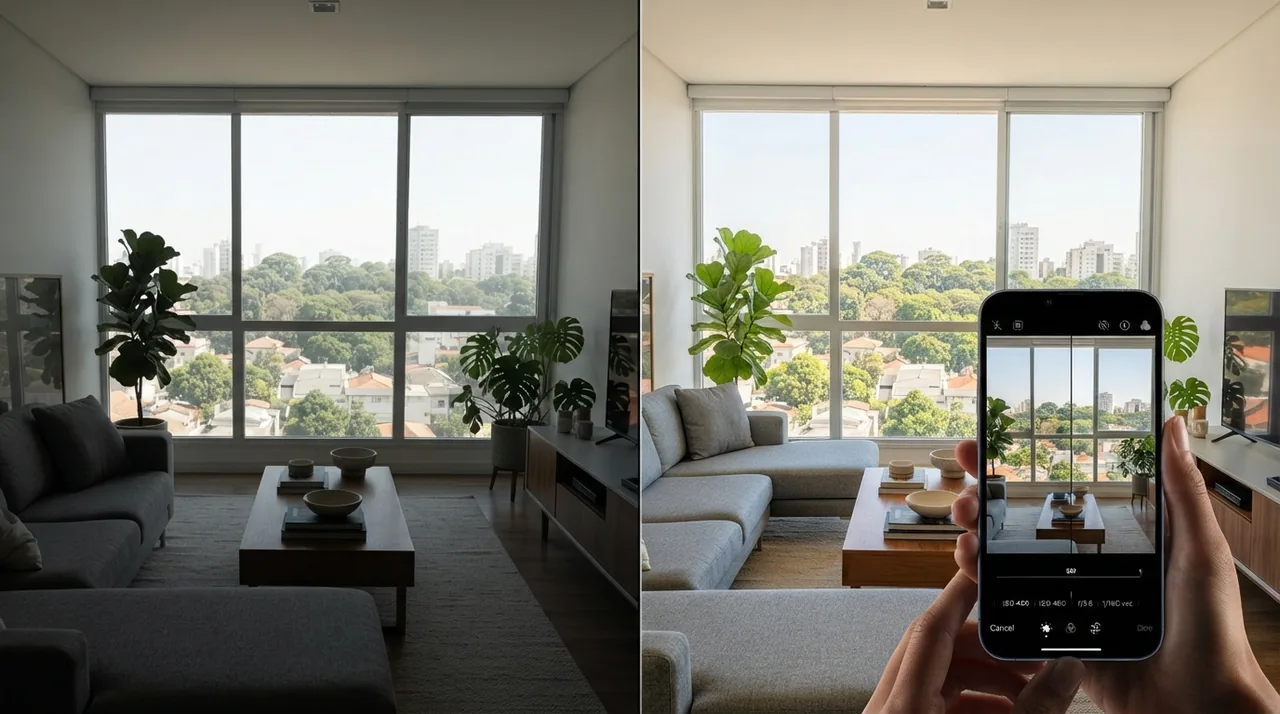
Na galeria padrão da maioria dos celulares (especialmente nos aparelhos intermediários mais simples), quando você puxa a barra de brilho para clarear o sofá e o corredor, a janela estoura e vira um retângulo branco cego. Quando você escurece para ver a vista da janela, a sala vira uma caverna.
O painel Luz do Lightroom Mobile separa a iluminação da foto em faixas independentes com uma precisão muito maior:
- Realces e Brancos: atuam cirurgicamente nas partes mais brilhantes da imagem. Ao puxar essas barras para a esquerda, o aplicativo recupera o céu azul, as árvores da rua e o detalhe das cortinas na janela, sem escurecer o resto da sala.
- Sombras e Pretos: trabalham só onde falta luz. Ao puxar para a direita, você revela o piso debaixo da mesa, o fundo do armário e o canto do teto sem lavar as cores do ambiente.
Esse controle fino permite cumprir o critério básico de uma boa edição imobiliária: remover os extremos. O cliente vê o interior claro e a vista da janela na mesma imagem, exatamente como o olho humano enxerga quando está visitando o imóvel pessoalmente. A visão geral desse método está no guia principal sobre como editar fotos de imóveis.
A regra de ouro: não use a câmera de dentro do aplicativo
Ao abrir o Lightroom Mobile, você vai notar um botão azul com o desenho de uma câmera fotográfica no canto inferior da tela. Muitos tutoriais de fotografia geral na internet mandam usar essa câmera interna do aplicativo para fotografar em formatos manuais. Na fotografia de imóveis com celular, ignore esse botão e use sempre a câmera nativa do seu aparelho.
O motivo é técnico e prático:
- A câmera nativa é otimizada pelo fabricante: quem construiu o seu celular programou o aplicativo de câmera original para tirar o máximo proveito daquelas lentes específicas, aplicando o HDR automático (que já mistura várias fotos em frações de segundo para segurar a luz da janela) e corrigindo boa parte da distorção das bordas.
- Acesso direto à lente 0,5x: praticamente todas as fotos de imóvel precisam ser feitas na lente ultra grande angular (0,5x ou 0,6x) para mostrar o ambiente inteiro com todas as paredes. Em muitos aparelhos, câmeras de aplicativos de terceiros não conversam direito com a lente 0,5x ou entregam uma imagem com muito mais ruído e menos nitidez do que o aplicativo nativo.
Portanto, o fluxo correto nunca muda: você faz todas as suas fotos pela câmera original do celular (em RAW na resolução máxima se o aparelho for topo de linha, ou no melhor JPEG com HDR ligado se for um modelo comum) e só abre o Lightroom Mobile depois, importando as fotos prontas do rolo da câmera.
 CURSO ONLINE
Versão gratuita contra a assinatura no celular
Uma dúvida justa de quem está começando é se dá para trabalhar só com a versão gratuita do aplicativo ou se vale a pena pagar a assinatura mensal na loja do celular (que custa bem barato quando contratada direto para o dispositivo móvel).
A divisão de recursos funciona assim para quem trabalha com imóveis:
- O que já vem de graça: todo o painel de Luz (Exposição, Contraste, Realces, Sombras, Brancos e Pretos), todo o painel de Cor (para tirar aquele amarelado forte de lâmpadas quentes da sala), o painel de Detalhe (nitidez e redução de ruído) e a possibilidade de aplicar presets lightroom, inclusive qualquer preset lightroom gratis que você instalar ou criar. Com isso, você já faz 80% do tratamento de luz de um anúncio.
- O que entra na versão paga do celular: a ferramenta Geometria (Upright), que alinha as paredes verticais automaticamente com um toque; o pincel Remover com IA, excelente para apagar você do espelho do banheiro ou o número da fachada; a edição seletiva por Máscaras (para clarear só um corredor no fundo sem mexer na sala); e a Sincronização na Nuvem.
Para um corretor que fotografa um imóvel de vez em quando, a versão gratuita combinada com o corretor de perspectiva da galeria do celular já resolve. Para quem fotografa toda semana ou trabalha profissionalmente na área, a assinatura do aplicativo de celular se paga no primeiro trabalho só pelo tempo economizado.
Como a nuvem facilita subir as fotos nos portais
Subir 30 ou 40 fotos nos sistemas das imobiliárias ou direto em portais como ZAP, VivaReal e OLX pelo navegador do celular costuma ser ruim; quase todo corretor prefere preencher a ficha do cadastro e anexar as fotos sentado no computador.
É aqui que o Lightroom Mobile dá um banho nos outros aplicativos de edição de celular. Quando você tem a sincronização ativa, não precisa mandar foto por WhatsApp para você mesmo (o que destrói a qualidade da imagem), nem ficar subindo arquivos manualmente em pastas virtuais.
O processo funciona sozinho nos bastidores:
- Você cria um álbum no celular com o nome ou código do imóvel logo que termina de fotografar e importa as 30 fotos para lá.
- Você edita no próprio celular enquanto está no carro (no banco do carona) ou tomando um café entre uma visita e outra, copiando a edição da foto campeã da sala e colando nas demais. O passo a passo completo dessa edição está em como editar fotos de imóveis no lightroom mobile.
- Quando você abre o computador no escritório, basta acessar a versão web do programa no navegador: todas as fotos daquele álbum já estão lá na tela grande, organizadas na ordem da visita guiada e com a edição pronta, esperando apenas um clique para baixar na pasta do computador e subir no portal.
Organização para não virar bagunça na memória
Quem fotografa muitos imóveis sabe que o rolo da câmera do celular vira um caos rapidamente, ainda mais se o aparelho fotografa em RAW, onde cada arquivo pesa de quatro a dez vezes mais que uma foto comum. Misturar foto de família com 500 fotos de apartamentos diferentes é pedir para apagar arquivo errado ou travar o telefone por falta de espaço.
Use a estrutura de pastas e álbuns do próprio Lightroom Mobile para separar o trabalho: crie uma pasta chamada "Captações do Mês" e, dentro dela, um álbum separado para cada imóvel. Assim que o anúncio daquele imóvel for publicado no portal e você já tiver guardado uma cópia das fotos finais no computador, você pode limpar os arquivos originais pesados da memória do telefone, mantendo o aparelho sempre leve para o próximo ensaio.
Se você ainda não tem o aplicativo instalado, baixe a versão gratuita hoje, importe três fotos de cômodos diferentes do último imóvel que você visitou (uma sala com janela clara, um quarto e um banheiro) e teste apenas mover a barra de Realces para a esquerda e a de Sombras para a direita para ver a diferença imediata na leitura do ambiente.