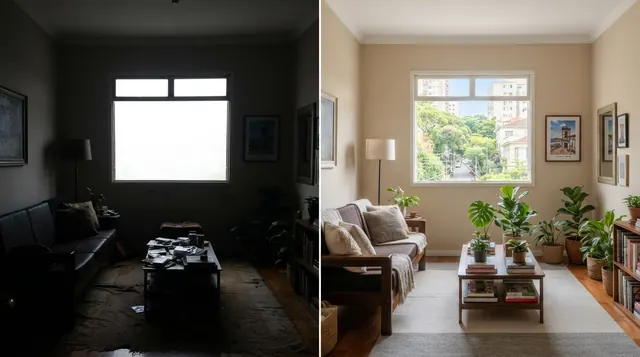
Tentando agilizar a entrega de um anúncio, o corretor pesquisa na internet por um pacote de preset lightroom gratis, baixa cinco arquivos que prometiam deixar as fotos "com cara de revista" e aplica na sala do apartamento que acabou de captar. Em um segundo, a parede branca da sala fica com um tom creme amarelado, o piso de porcelanato cinza ganha uma cor esverdeada e os quatro cantos do teto escurecem como se alguém tivesse apagado a luz.
Ele olha para a tela do celular e percebe que a foto até ficou com um clima artístico interessante para um quadro, mas qualquer comprador que entrar naquele apartamento no dia seguinte vai achar que as fotos do anúncio eram de outro lugar.
O problema ali não é o fato de a ferramenta ser gratuita, mas a finalidade para a qual aquela configuração foi criada. Na internet, 99% dos filtros gratuitos distribuídos para baixar foram feitos para fotos de praia, pôr do sol, comida ou moda. E o que deixa uma foto de praia bonita é exatamente o oposto do que faz uma foto de imóvel gerar visitas.
Por que os presets gratuitos de blogueiros estragam a foto do imóvel
Na fotografia de retrato ou de viagem, o objetivo de quem edita é criar um "clima" emocional: sombras dramáticas e marcadas, cores quentes de fim de tarde, contraste pesado e uma vinheta escura nas bordas para concentrar a atenção no rosto da pessoa no centro da foto.
Na fotografia imobiliária, tudo isso joga contra a venda. O objetivo do seu anúncio é entregar a "visita antes da visita", permitindo que o cliente enxergue cada detalhe do espaço, sinta segurança e agende o horário presencial.
Veja o que um filtro comum de internet costuma fazer de errado dentro de um cômodo:
- Adiciona vinheta (bordas escuras): na foto feita na lente 0,5x na diagonal, as bordas da imagem são justamente onde estão as quinas das paredes, os batentes das portas e o encontro do piso com o rodapé. Escurecer as bordas encolhe o ambiente e passa impressão de lugar fechado.
- Altera a fidelidade das cores: muitos pacotes gratuitos mudam a curva de cores para transformar o azul em verde-água e o branco em bege. Em um imóvel, parede branca precisa parecer branca e piso de madeira precisa ter a cor real da madeira.
- Aumenta o contraste geral: subir o contraste deixa o que é escuro mais escuro e o que é claro mais claro. Em uma sala com janela, isso faz a vista lá fora estourar de vez e esconde os móveis que estão na sombra.
Por isso, antes de aplicar qualquer arquivo baixado por aí, lembre-se da base de como editar fotos de imóveis: o critério que manda na edição é clarear e equilibrar, nunca colorir por estética.
O melhor preset Lightroom grátis é o que você cria em dois minutos
Aqui vai uma notícia ótima que pouca gente destaca: a função de criar e salvar as suas próprias predefinições dentro do Lightroom para celular é 100% gratuita. Você não precisa assinar o aplicativo nem pagar nada para ninguém para montar uma biblioteca inteira de botões de um clique adaptados exatamente para a câmera do seu aparelho.
Pense bem: quem cria um pacote genérico na internet não sabe qual é a marca do seu celular. A câmera nativa de um aparelho costuma entregar fotos um pouco mais amareladas e escuras; a de outro fabricante já entrega imagens bem mais claras e com cores super saturadas. Quando você mesmo monta a sua receita base usando uma foto tirada pelo seu próprio telefone, o ajuste encaixa como uma luva nos seus próximos ensaios.
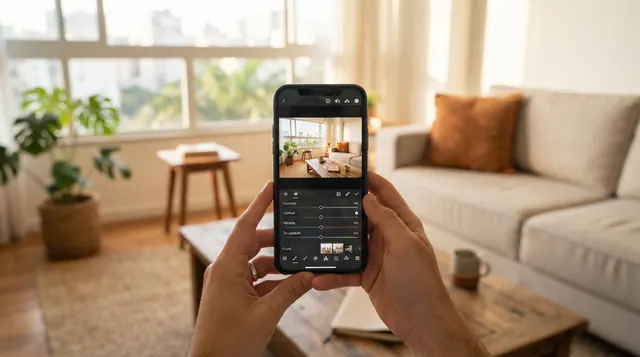
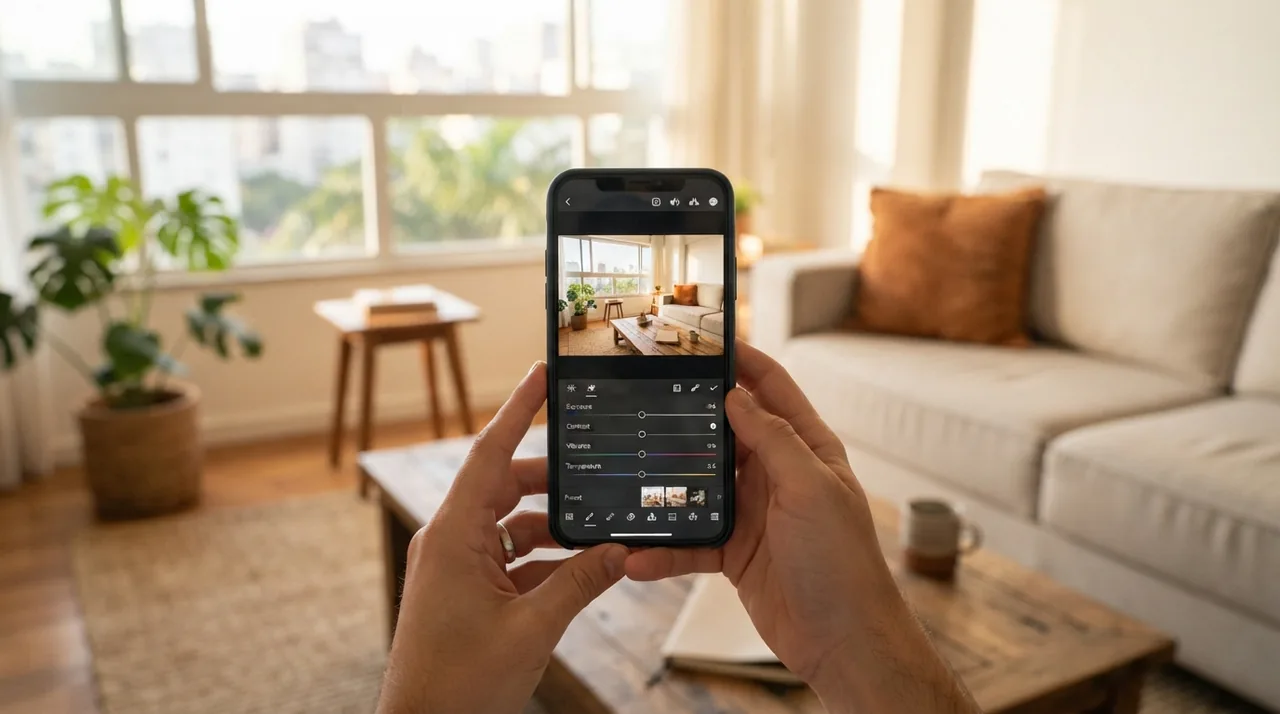
Se você quer a receita exata de números para montar agora mesmo o seu primeiro preset lightroom gratis focado em imóveis, abra uma foto de sala ou quarto bem enquadrada (feita a 1,20 m do chão, na horizontal, com todas as luzes acesas) e aplique estes valores no aplicativo gratuito:
- Na aba Luz: coloque Realces bem lá embaixo (entre -60 e -80) para segurar o estouro das janelas; coloque Sombras bem lá em cima (entre +60 e +80) para acender os cantos escuros; desça um pouco os Brancos (-15) e suba um pouco os Pretos (+20).
- Na aba Efeitos: suba um toque leve na Textura (+10) e na Claridade (+10) apenas para dar nitidez aos revestimentos e móveis, garantindo que a barra de Vinheta esteja cravada no zero.
- Na aba Detalhe: suba a Nitidez para cerca de 30 e a Redução de ruído para cerca de 15 (isso evita aqueles pontinhos granulados nas paredes que foram clareadas pela barra de sombras).
Depois de colocar esses números, toque nos três pontinhos no canto superior direito da tela, escolha Criar predefinição, dê o nome de "Base Imóvel Claro" e confirme. Pronto: você tem um preset lightroom imobiliário gratuito, honesto e pronto para usar em qualquer captação. O detalhamento completo de como organizar variações para sol e dia nublado está no guia sobre como criar preset lightroom.
 CURSO ONLINE
Se você já baixou arquivos gratuitos em formato DNG, como instalar e limpar
Pode ser que você já tenha baixado da internet algum pacote gratuito voltado para arquitetura que veio em arquivos terminados em .DNG (que nada mais são do que fotos cruas que carregam uma configuração salva dentro delas).
Para transformar esse arquivo DNG em um botão fixo no seu celular e corrigir possíveis exageros dele, faça assim:
- Importe o arquivo DNG para dentro do seu Lightroom como se fosse uma foto comum da galeria.
- Abra essa imagem no editor e, antes de salvar como predefinição, passe pelas abas de Cor e Efeitos para conferir se o criador não deixou nenhuma vinheta escura ou filtro colorido exagerado. Se tiver, zere essas barras.
- Toque nos três pontinhos (...) no topo da tela, clique em Criar predefinição, marque apenas as caixas de Luz e Detalhe (deixando Corte e Geometria desmarcados, pois cada foto tem um ângulo) e salve com um nome fácil de achar.
Dessa forma, você aproveita a curva de iluminação que veio no arquivo gratuito, mas limpa qualquer sujeira de cor que pudesse prejudicar a apresentação dos cômodos.
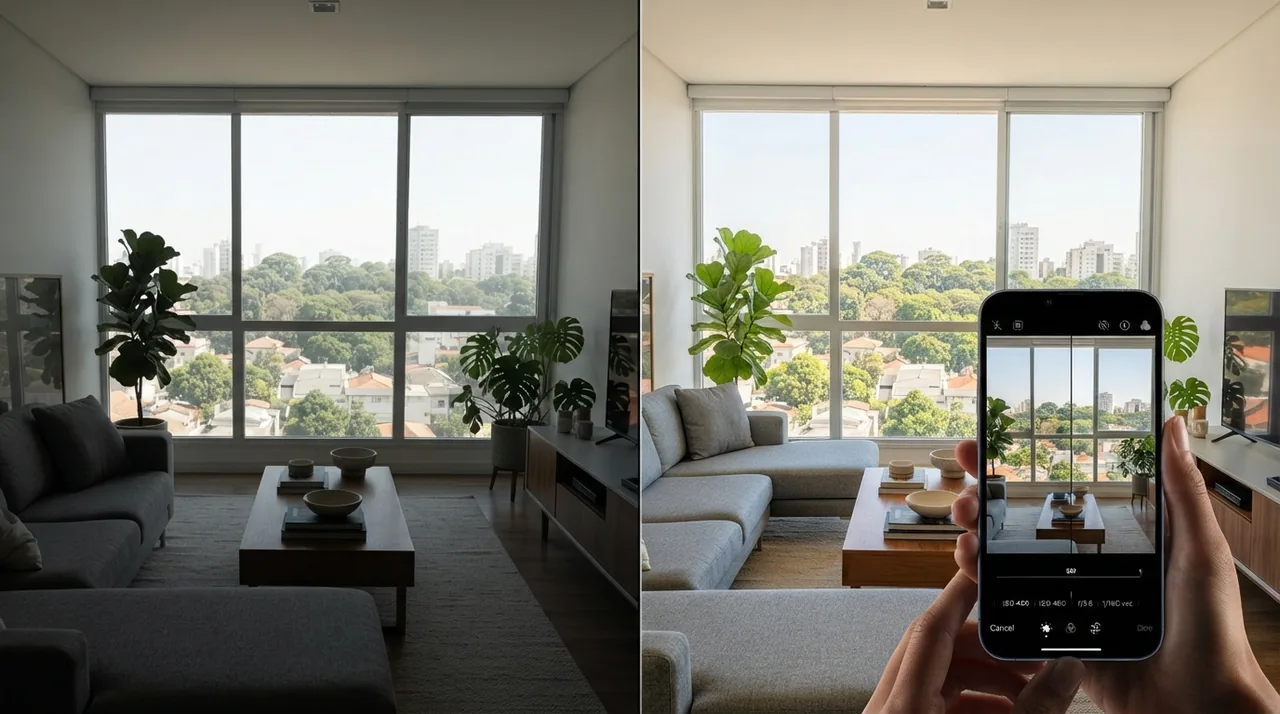
O ajuste de cinco segundos que todo preset exige depois do clique
Seja um arquivo que você baixou de graça ou a predefinição que você mesmo acabou de criar seguindo a receita acima, coloque uma regra na cabeça: nenhum preset resolve 100% das fotos de um imóvel sem um toque final.
Dentro de um mesmo apartamento de 70 metros quadrados, a luz muda completamente de uma porta para outra. Na sala com varanda aberta para o sol da manhã, entra uma claridade imensa; dois passos para trás, no banheiro social sem janela ou na lavanderia voltada para o poço de ventilação do prédio, a luz é outra e a cor das lâmpadas do teto domina a cena.
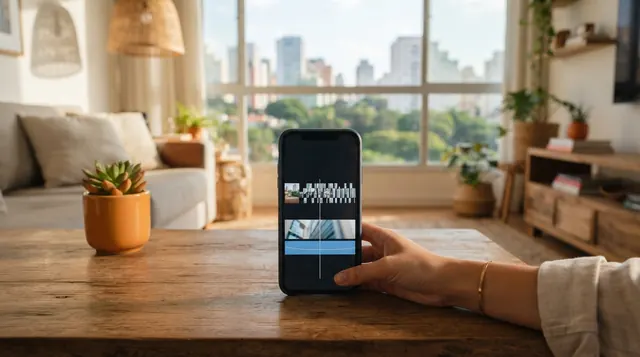
Por isso, o fluxo inteligente para editar as 30 fotos do seu anúncio (incluindo a Tríade de Ângulos de cada cômodo e as fotos de ligação que conectam os espaços) funciona em duas etapas rápidas:
- Etapa 1 (O grosso no automático): você aplica o seu preset na primeira foto e cola nas outras 29 para que todas já ganhem sombras abertas e janelas recuperadas de uma vez só.
- Etapa 2 (O olho humano foto a foto): você passa o dedo pelas imagens e gasta cinco segundos em cada uma mexendo apenas na barra de Exposição (se um quarto ainda ficou escuro demais ou se a fachada estourou) e na barra de Temperatura (puxando um pouco para o lado azul se a lâmpada amarela do banheiro deixou o vaso e a pia amarelados).
Para entender melhor como lidar com a mistura de luzes artificiais e naturais dentro de cada cômodo, vale ler o artigo específico sobre preset lightroom interiores.
Abra o seu aplicativo agora, pegue uma foto de sala que você já tirou, monte aquela configuração de Realces negativos e Sombras positivas que passamos acima e salve a sua primeira predefinição gratuita para testar na próxima captação da semana.