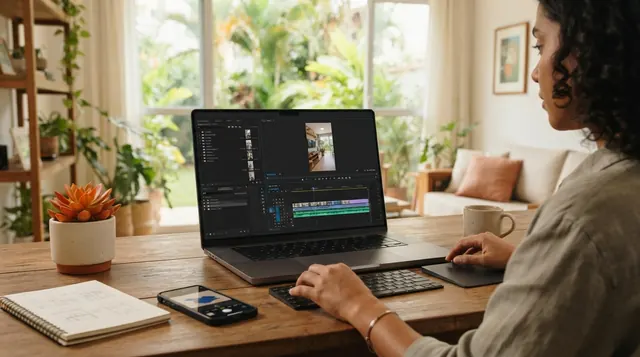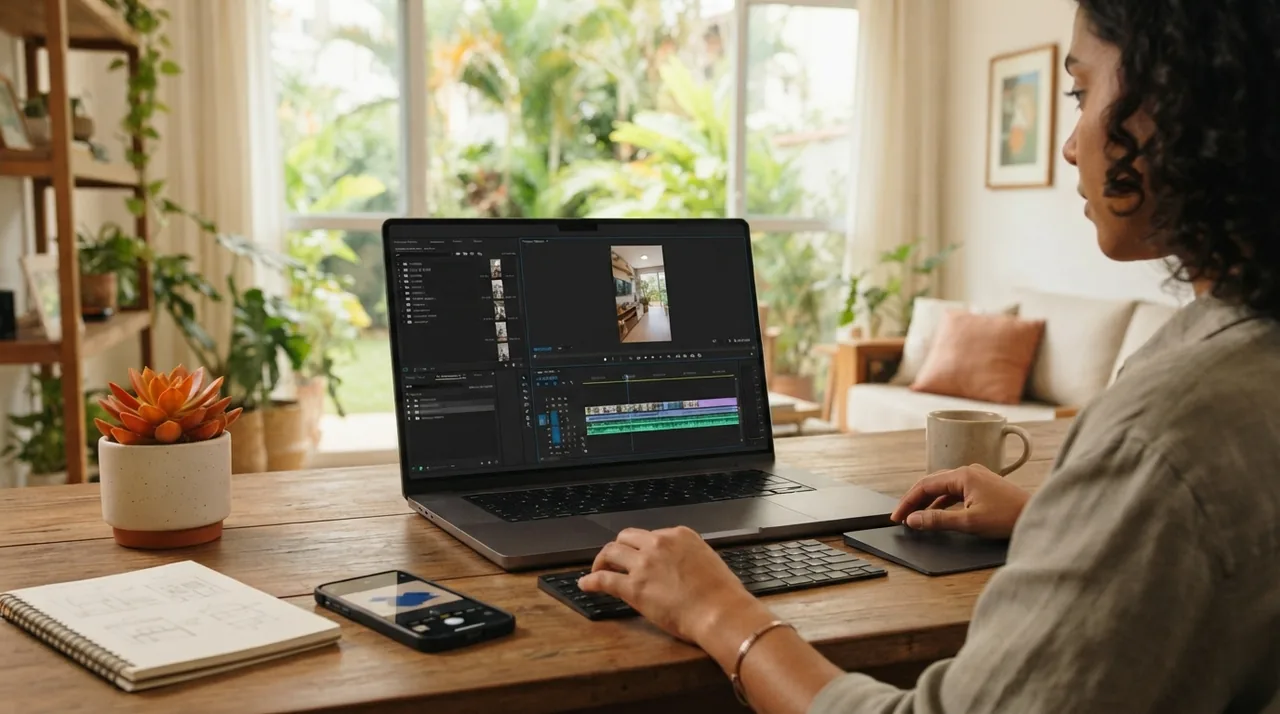
Você descarrega dezenas de arquivos gravados com o celular na pasta do computador, abre a interface do programa de edição e se depara com uma infinidade de painéis, efeitos e opções de renderização. Saber como editar vídeo de imóvel no premiere pro sem desperdiçar tempo exige transformar essa ferramenta robusta em uma esteira de trabalho ágil, focada em mostrar a verdade daquele imóvel para o cliente que está do outro lado da tela.
Muitos profissionais se perdem nas centenas de recursos avançados do programa e acabam aplicando transições rebuscadas, distorções de lente desnecessárias ou correções de cor tão pesadas que transformam o acabamento do piso em algo irreconhecível. A montagem imobiliária profissional não busca prêmios em festivais de cinema; ela busca fazer o comprador entender a planta do apartamento e agendar uma visita presencial com segurança.
Ao organizar sua rotina de montagem no Premiere Pro com disciplina, você aproveita o poder bruto de processamento do computador para dar acabamento fino a vídeos captados inteiramente pelo telefone, unindo a agilidade da captação móvel à precisão de estúdio.
Criação da sequência ideal e importação das gravações do celular
O primeiro passo para um trabalho sem dor de cabeça é criar a sequência com as especificações exatas para o consumo no telefone. Abra o Premiere Pro, vá em Novo Item, escolha Sequência e configure manualmente o modo de edição como Personalizado:
- Tamanho do quadro: 1080 horizontal por 1920 vertical (proporção 9:16).
- Taxa de proporção de pixels: Pixels quadrados (1.0).
- Base de tempo: 60 quadros por segundo para manter os movimentos de câmera perfeitamente fluidos.
- Formato de exibição: Código de tempo de 60 fps.
Arraste todos os clipes da captação para o painel de projeto e separe em caixas organizadas: Área Social, Área Íntima, Cozinha e Fachada. Essa ordem mental reflete exatamente a mesma organização recomendada para fotos em como editar fotos de imóveis, onde cada imagem prepara o espectador para o cômodo seguinte em uma visita guiada contínua.
Princípios de corte e montagem da visita guiada
A montagem do tour imobiliário deve seguir o passo a passo da caminhada física. Comece sempre com a imagem de impacto da porta de entrada ou o ângulo mais amplo da sala, onde a amplitude do espaço já estabelece o padrão da residência nos primeiros três segundos de exibição.
Utilize o atalho da ferramenta de fatiar (tecla C) para retirar hesitações de movimento e a ferramenta de seleção (tecla V) para reposicionar os blocos. O objetivo da linha de tempo é construir um fluxo sem sobressaltos:
- Se o clipe mostra a sala de jantar e você caminha em direção à varanda gourmet, corte o vídeo exatamente quando a soleira da porta passar pela borda do quadro.
- Emende com o próximo take que já se inicia dentro da varanda, preservando o sentido de direção do olhar.
- Corte trechos estáticos onde a câmera fica apontada para paredes brancas sem armários ou detalhes arquitetônicos.
Se você já utilizou opções ágeis para computadores mais modestos como em como editar vídeo de imóvel no adobe premiere rush, vai notar que o Premiere Pro tradicional oferece muito mais controle para ajustar o ponto de entrada e saída de cada tomada com precisão cirúrgica de quadro a quadro.
Correção de cor e equalização de luz com Lumetri Color
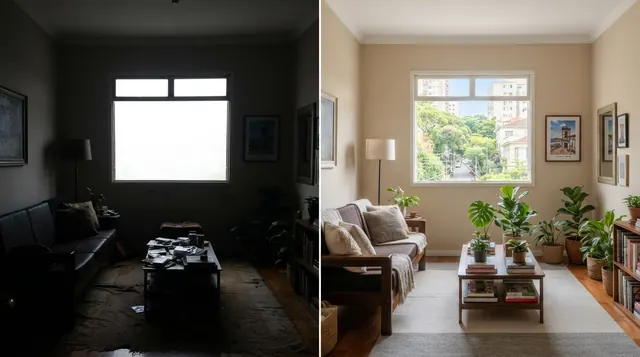
O painel Lumetri Color é a ferramenta mais valiosa do Premiere Pro para o mercado imobiliário, pois permite equilibrar a disparidade entre o exterior brilhante e a penumbra das áreas internas. Selecione a área de trabalho de Cor e concentre-se na aba Correção Básica.
A regra primordial é eliminar os extremos de luminosidade:
- Realces (Highlights): reduza o controle para revelar detalhes da paisagem através das janelas e portas de vidro.
- Sombras (Shadows): eleve suavemente para iluminar cantos escuros de quartos e gabinetes de cozinha.
- Brancos e Pretos: calibre para que nenhuma área fique estourada ou totalmente afundada no breu.
- Equilíbrio de Branco: use o conta-gotas em uma parede branca neutra para eliminar qualquer tom esverdeado ou azulado provocado pela mistura de lâmpadas.
Diferente de montadores que aplicam filtros automáticos saturados vistos em guias de como editar vídeo de imóvel no capcut, o Lumetri deve ser utilizado para trazer a imagem para o mais próximo da realidade. O comprador percebe quando um imóvel parece artificialmente maquiado, e isso destrói a confiança necessária para fechar negócio.
 CURSO ONLINE
Transições de ritmo e uso estratégico do Speed Ramp
Transições artificiais com giros, páginas virando ou flashes luminosos distraem o cliente e desvalorizam o imóvel. A única transição que realmente agrega sofisticação quando bem aplicada é o corte seco acompanhado de rampa de velocidade (speed ramp) em áreas de passagem.
Para criar uma rampa de velocidade suave no Premiere Pro:
- Clique com o botão direito no clipe da linha do tempo e ative Mostrar Quadros-chave do Clipe > Remapeamento de Tempo > Velocidade.
- Use a tecla Command ou Control e clique na linha de borracha para criar marcas onde o corredor começa e termina.
- Suba a linha do meio para 300% e abra as alças do marcador para suavizar a aceleração e a desaceleração.
Esse recurso faz com que a passagem rápida pelo corredor leve o espectador até a suíte sem que ele se canse, mantendo a dinâmica do vídeo alta sem perder o entendimento da circulação.
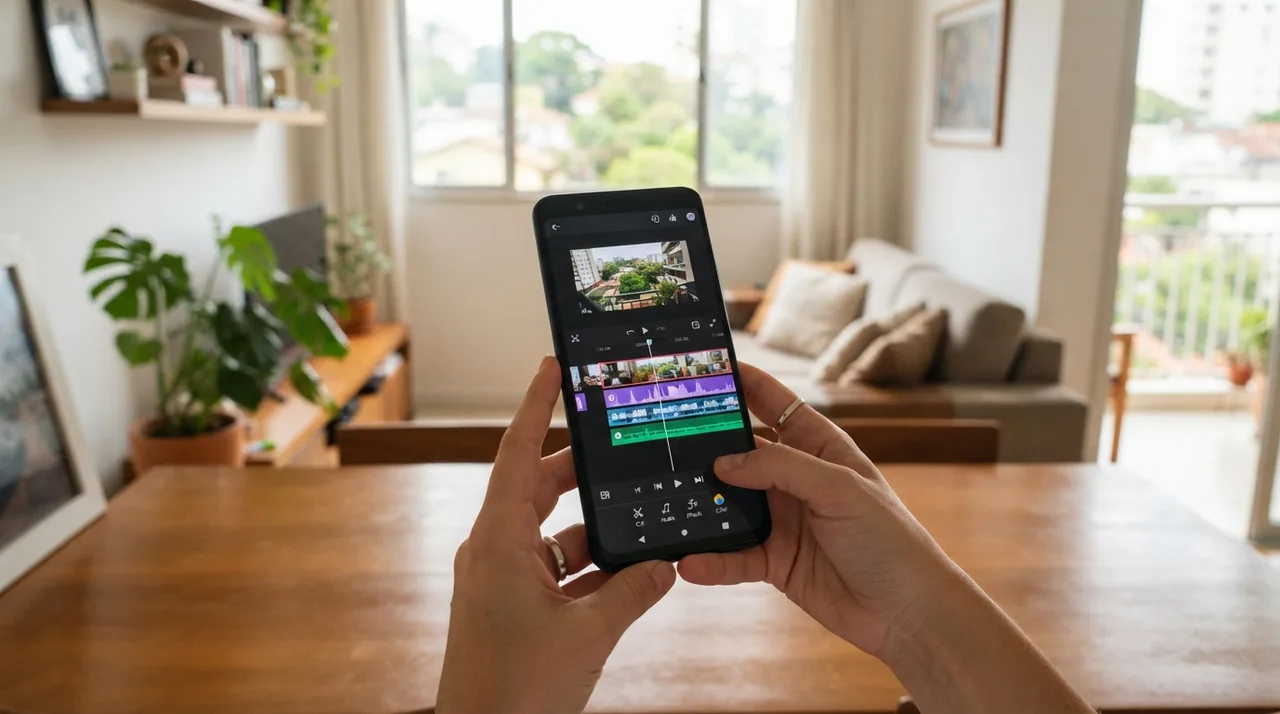
Textos elegantes e design de tela sem poluição
O comprador precisa saber os dados essenciais da propriedade sem ter a visão dos acabamentos obstruída por letreiros gigantescos. Acesse a ferramenta de Texto (tecla T) e digite diretamente sobre a tela do monitor de programa.
Ao contrário de layouts gráficos poluídos comuns em templates prontos de como editar vídeo de imóvel no canva, adote um padrão gráfico minimalista no painel de Gráficos Essenciais:
- Escolha fontes sem serifa, limpas e com peso médio.
- Posicione as informações na parte inferior do centro da tela, respeitando as margens de segurança para que os botões do aplicativo do celular não cubram a leitura.
- Exiba apenas metragens, quantidade de suítes e comodidades estruturais relevantes, como aquecimento solar ou automação.
Deixe que o imóvel seja a grande atração visual. Letreiros devem ser lidos em dois segundos e sumir suavemente com uma dissolução cruzada curta.
Parâmetros de exportação para preservar a qualidade no envio
Depois de afinar cortes, estabilizar trechos com o efeito Deformação de Estabilização (Warp Stabilizer) em intensidade muito baixa e nivelar o som do microfone de lapela, é hora de renderizar. Pressione Control + M (ou Command + M no Mac) para abrir a janela de exportação.
Configure as abas com os seguintes parâmetros:
- Formato: H.264.
- Predefinição: Taxa de Bits Alta de 1080p ou Correspondência com a Origem.
- Aba Vídeo: confira se a resolução está cravada em 1080x1920 e marque Usar Qualidade Máxima de Renderização.
- Codificação de Taxa de Bits: escolha VBR, 1 passagem, com taxa de bits de destino entre 15 e 20 Mbps.
Com essa configuração, seu arquivo final carrega com extrema rapidez nos servidores das redes sociais, sem sofrer compressão destrutiva e exibindo cada detalhe de iluminação e acabamento com total fidelidade para quem decide se vai agendar a visita.