Você entra na sala de um apartamento recém-reformado, abre o aplicativo nativo da câmera do seu Galaxy e repara que o modo automático insiste em deixar o piso de madeira alaranjado demais e o céu da sacada completamente branco. Quando você toca na tela para clarear um canto sombreado, o aplicativo altera toda a exposição da cena e transforma a janela em um borrão sem nitidez. É nesse ponto que aprender a usar o modo pro samsung imóveis muda o padrão do seu material de divulgação.
Os aparelhos da linha Galaxy trazem um pós-processamento de fábrica que agrada em fotos de viagens ou redes sociais: cores vibrantes, contraste puxado e gramados extremamente verdes. No entanto, na fotografia imobiliária, essa saturação artificial prejudica o trabalho. O cliente que busca uma casa quer ter certeza da cor da marcenaria, da textura real do piso e da vista real da janela. Se a foto parecer artificial, a credibilidade do anúncio cai no mesmo instante.
O aplicativo de câmera da Samsung possui um dos modos manuais mais completos do mercado, permitindo desativar essas correções automáticas exageradas e obter resultados limpos.
Acessando o modo pro e escolhendo a lente certa
O primeiro passo para usar o sistema nos aparelhos Galaxy é fugir do modo Foto padrão e entrar na aba de controles manuais da interface.
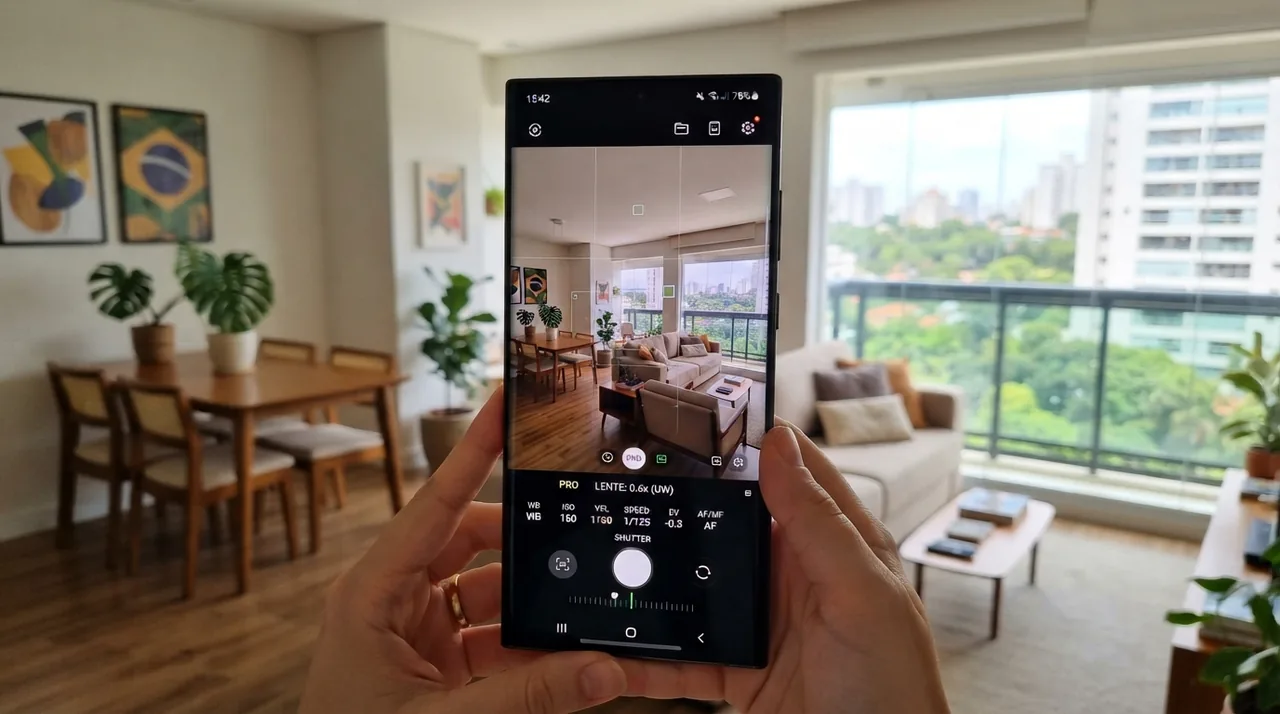
Abra o aplicativo de câmera nativo, deslize o menu inferior até a opção Mais e toque em Pro. Nos aparelhos intermediários e topos de linha mais recentes, o sistema permite alternar entre os sensores físicos na parte inferior da tela, identificados por siglas como UW (ultra-wide) e W (wide). Para fotografar ambientes internos, selecione sempre a lente UW, que corresponde ao ângulo de 0,5x ou 0,6x.
Essa lente ultra grande angular permite mostrar duas ou três paredes no mesmo quadro, revelando o teto e o piso sem cortar pedaços importantes da mobília. Se você quiser conferir todos os botões e menus do aplicativo em detalhes, veja o guia específico sobre como usar modo pro no samsung.
Travando o ISO no mínimo para eliminar o granulado
O processamento da Samsung costuma elevar o ISO sem você perceber quando o ambiente parece levemente escuro, estragando o resultado final.
Ao entrar no menu Pro, localize o botão ISO e troque a opção Auto por um valor fixo de 50. Em modelos que começam em 100, use 100. Ao travar essa sensibilidade no chão, o sensor do celular para de inventar luz por meio de software, eliminando aquela camada áspera de pontinhos coloridos que estraga a textura das paredes lisas e das bancadas de mármore.
Mesmo que a prévia na tela pareça um pouco escura logo após travar o ISO, não mexa nele novamente. A compensação de claridade deve ser feita exclusivamente no botão ao lado, correspondente à velocidade do obturador.
Ajustando o obturador para valorizar a vista da sacada
O controle de velocidade, representado pela letra S (Shutter), é onde você comanda por quanto tempo o sensor recebe a luz ambiente.
Na foto de imóveis, a meta é deixar entrar luminosidade suficiente para enxergar o sofá e os móveis da sala, mas sem transformar a janela em um clarão sem detalhes. Ajuste a velocidade manualmente até que o interior fique claro e os prédios do lado de fora continuem visíveis. Em ambientes claros de dia, valores entre 1/60 e 1/30 costumam entregar um resultado balanceado.
Se o dia estiver muito escuro ou chuvoso e você precisar descer para 1/15 ou 1/10 de segundo, mantenha o celular firme com as duas mãos e encoste os cotovelos contra o próprio tronco para o aparelho não tremer. As regras gerais para esse equilíbrio estão no artigo sobre o modo pro no celular para imóveis.
 CURSO ONLINE
Calibrando o balanço de branco sem cores radioativas
O botão WB (White Balance) da Samsung é a ferramenta definitiva para neutralizar o tom amarelado excessivo das lâmpadas residenciais.
Aponte a câmera para uma parede que você sabe que é branca ou cinza clara. Toque em WB e deslize a régua numérica até que a cor exibida na tela do celular fique idêntica à cor que você enxerga com os próprios olhos no cômodo. Em geral, fixar esse valor em torno de 4800K a 5200K equilibra a luz do teto com a luz do dia sem transformar a foto em um anúncio com cores radioativas.
Essa consistência cromática é fundamental para a fotografia imobiliária com celular, pois permite que o cliente percorra o carrossel do anúncio sem estranhar mudanças bruscas de tom entre a sala, o corredor e os dormitórios.
Linhas de grade e foco manual no infinito
A interface da Samsung oferece dois recursos complementares que evitam os erros mais comuns cometidos por quem fotografa com o telefone.
O primeiro é a linha de grade, que divide a tela em nove partes. Ative essa opção nas configurações do aplicativo para garantir que as linhas dos batentes de portas e cantos de paredes fiquem rigorosamente retas, sem inclinar o aparelho para o chão. Segure o celular na metade da altura da parede, por volta de 1,20 m do piso, mantendo a tela reta na vertical.
O segundo é o foco manual (MF). Em vez de ficar tocando na tela a cada foto, deslize o controle de foco manual para o ícone de montanha, que representa o infinito. Na lente grande angular, esse ajuste trava a nitidez do primeiro plano até o fundo da sala, garantindo que nenhum elemento saia borrado. Para entender como esses conceitos se aplicam em outras marcas e sistemas, vale a leitura sobre o modo pro celular fotografia.
Reservar alguns instantes para configurar o aplicativo da Samsung antes de iniciar os cliques do imóvel garante fotos nítidas, com cores reais e iluminação equilibrada. Esse padrão visual destaca seu anúncio no meio da concorrência dos portais e transmite ao cliente a confiança necessária para marcar uma visita imediata.