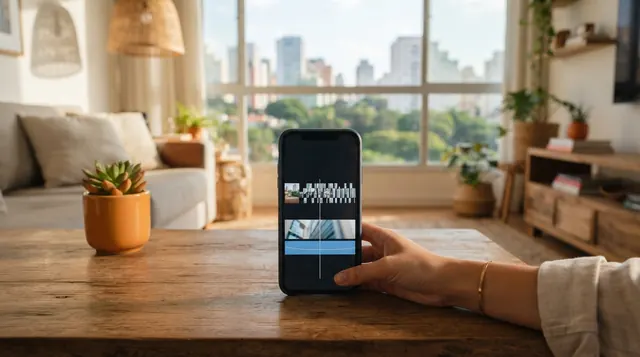
O corretor acaba de sair de um apartamento ótimo, entra no elevador e, enquanto desce até o térreo, já quer mandar três fotos da sala pelo WhatsApp para um cliente que estava procurando exatamente aquela planta. Ele abre a galeria do aparelho, vê que a janela da varanda saiu um pouco clara demais e um canto do corredor ficou escuro, e procura um jeito rápido de editar foto iPhone ali mesmo, sem precisar abrir programas complexos ou esperar chegar no computador.
A primeira tentação de quem abre o editor nativo da Apple é tocar naquela varinha mágica do ajuste "Automático" ou arrastar um daqueles filtros prontos do final da tela, como o "vívido". Em dois segundos a foto muda, mas quase sempre para pior no caso de um imóvel: o filtro carrega demais nas cores, deixa o piso de madeira laranja e estoura ainda mais a luz que vem de fora.
O aplicativo Fotos que já vem instalado no sistema tem todas as ferramentas necessárias para deixar uma imagem de imóvel pronta para venda em menos de um minuto, inclusive com recursos para editar 30 fotos de uma vez só. O segredo é ignorar os filtros automáticos e mexer apenas nas quatro barras certas.
O ajuste de luz: tirando o escuro e salvando a janela
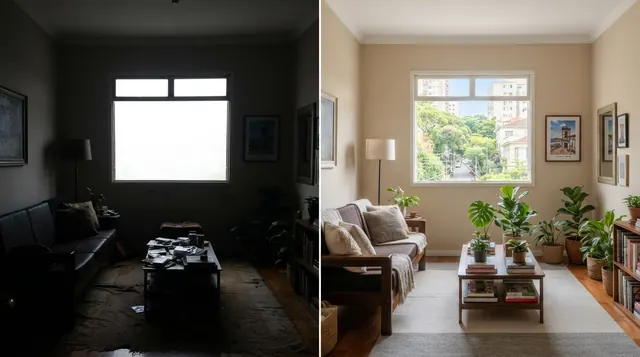
Na fotografia imobiliária, o seu trabalho de edição tem um objetivo central: remover os extremos de luz. Um ambiente escuro no anúncio passa a sensação de lugar pequeno, abafado ou mal cuidado; por outro lado, uma janela toda branca e ofuscante esconde a vista e impede o cliente de saber se o apartamento dá para uma rua arborizada ou para a parede do prédio vizinho.
Mesmo quando você faz o dever de casa na hora do clique (acendendo todas as luzes do imóvel em pleno dia de sol e deixando o HDR da câmera nativa ligado), o contraste entre o interior e o sol lá fora costuma exigir um ajuste fino.
Dentro do botão Editar do iPhone, passe direto pela varinha mágica e faça esta sequência manual:
- Sombras (subir): arraste essa barra para o lado positivo. Ela é a mais importante do editor, porque clareia apenas os cantos escuros da sala, debaixo da mesa e o fundo do corredor, sem estourar o que já está claro.
- Brilhos ou Realces (descer): arraste para o lado negativo. Essa barra faz o caminho inverso: ela recupera a informação das áreas muito claras, fazendo o céu azul, os prédios da vista e o brilho das lâmpadas voltarem a aparecer com detalhe.
- Exposição e Brilho geral (toque leve): só mexa aqui se, depois de ajustar sombras e realces, a foto inteira ainda parecer um pouco escura. Suba bem pouco para manter o ambiente alegre e convidativo.
- Ponto Preto (cuidado): evite subir ou descer demais para não deixar a foto cinzenta e sem contraste.
Essa combinação simples entrega o equilíbrio entre o lado de dentro e o lado de fora que faz o comprador entender o imóvel por completo. Para entender como essa lógica se aplica a qualquer programa ou aparelho do mercado, consulte o guia central sobre como editar fotos de imóveis.
Como desentortar paredes com a ferramenta de geometria
Praticamente todas as fotos de um imóvel devem ser feitas na horizontal, na diagonal do cômodo e usando a lente 0,5x (a ultra grande angular que mostra todas as paredes). Essa lente é imbatível para revelar o espaço amplo, mas ela cobra um preço se você não segurar o aparelho perfeitamente reto a cerca de 1,20 m do chão: qualquer leve inclinação para baixo ou para cima faz as paredes e os batentes das portas parecerem tortos, como se estivessem caindo para trás ou fechando sobre a cabeça do cliente.
O editor nativo do iPhone corrige isso na aba de Corte e Geometria (aquele ícone de um quadrado com setas girando no pé da tela). Ao tocar ali, você encontra três ajustes fundamentais:
- Endireitar (o primeiro ícone): corrige o horizonte inclinado, quando você segurou o celular um pouco caído para a esquerda ou para a direita.
- Vertical (o segundo ícone): é o salva-vidas do fotógrafo imobiliário. Se você inclinou um pouco o celular para baixo na hora de fotografar o banheiro ou o quarto e as linhas das paredes entortaram, arraste essa régua até que os cantos das paredes e os batentes das portas fiquem perfeitamente paralelos às bordas laterais da tela do celular.
- Horizontal (o terceiro ícone): ajusta a perspectiva lateral, útil quando uma foto de fachada ou de armário precisou ser feita quase de frente, mas ficou levemente enviesada.
Sempre que você usa a correção vertical, o sistema corta uma tirinha bem fina das bordas da foto para alinhar a imagem. Por isso é tão importante fotografar sempre na lente 0,5x bem encostado no canto do ambiente: sobra espaço na margem para o aplicativo alinhar as paredes sem cortar fora um pedaço da janela ou da pia. Os fundamentos que valem para todos os tipos de imagem estão explicados no texto sobre como editar foto.
 CURSO ONLINE
Apagando reflexos e bagunça com o botão Limpar
Nos modelos mais recentes e atualizados do sistema da Apple, a barra inferior do editor ganhou uma ferramenta chamada Limpar (representada por um ícone de borracha). Ela usa inteligência artificial direto no aparelho para remover objetos que não deveriam estar na cena.
No trabalho com imóveis, essa função resolve em segundos três situações clássicas:
- O seu reflexo no espelho do banheiro: quando você faz a foto da porta ou a reversa de dentro do box e aparece um pedaço do seu braço ou do celular no espelho. Basta passar o dedo por cima do reflexo (que fica fácil de achar se você estava vestindo uma camiseta bem colorida na hora do ensaio) e a ferramenta reconstrói o fundo.
- Itens esquecidos que tampam a visão: um pano de prato na bancada da cozinha, um cesto de roupa na lavanderia ou uma toalha no banheiro que passou batida na preparação.
- O número do imóvel na fachada: passe o dedo sobre os algarismos no muro para deixar a fachada limpa e evitar que curiosos ou concorrentes identifiquem o endereço exato pelo seu anúncio.
Se o seu modelo de iPhone for um pouco mais antigo e ainda não mostrar o botão Limpar no editor nativo, você não precisa trocar de aparelho por causa disso. Basta instalar gratuitamente o aplicativo Google Fotos na loja da Apple para usar a Borracha Mágica, como explicamos no passo a passo de editar foto com gemini, ou utilizar outros recursos detalhados em editar foto com ia.
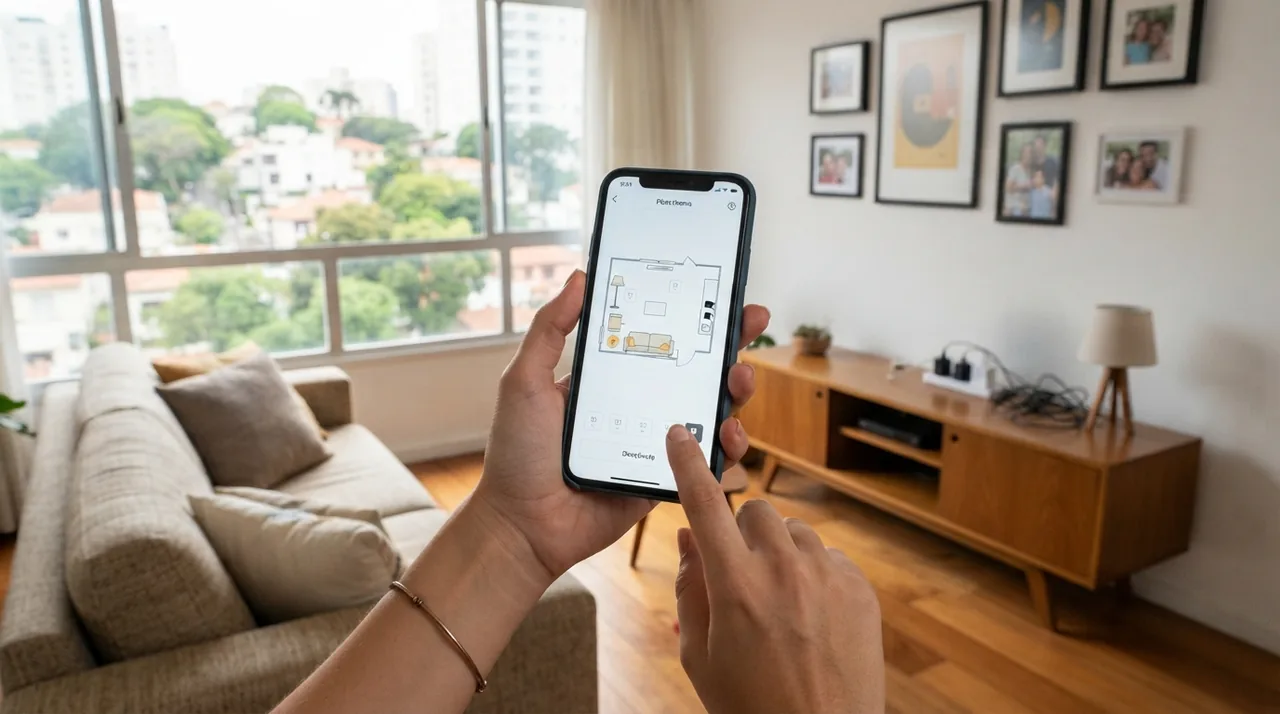
O truque de copiar e colar edições em 30 fotos
Um bom anúncio nos portais imobiliários pede no mínimo 20 fotos, sendo que o ideal para criar uma visita guiada completa (com a Tríade de Ângulos de cada ambiente mais as fotos de ligação mostrando como a sala encontra a cozinha e o corredor) gira em torno de 30 fotografias ou mais. Editar 30 fotos uma por uma, mexendo em quatro barras diferentes em cada imagem, toma um tempo que o corretor muitas vezes não tem.
O iPhone tem uma função nativa que reduz esse trabalho para menos de dois minutos: Copiar e Colar Edições.
Veja como fazer no rolo da câmera:
- Edite a primeira foto da sala com capricho: ajuste as Sombras, recupere os Brilhos da janela e dê um toque leve na Vivacidade ou no Brilho geral (não copie ajustes de corte ou da borracha Limpar, apenas a luz e a cor).
- Toque no botão de três pontinhos (...) no canto superior direito da tela daquela foto já editada e selecione Copiar Edições.
- Volte para a grade da galeria, toque em Selecionar no topo e marque todas as outras 29 fotos daquele mesmo imóvel.
- Toque novamente nos três pontinhos no canto inferior e escolha Colar Edições.
Em poucos segundos, o aparelho aplica exatamente a mesma receita de clareamento de sombras e proteção de janelas no ensaio inteiro. Depois, você só passa o olho foto por foto para fazer um ajuste específico de alinhamento vertical onde precisar ou para dar um ponto a mais de luz num banheiro que não tinha janela.
Um detalhe na câmera que ajuda a edição antes mesmo de começar
Para que o editor do iPhone tenha material de sobra na hora de puxar as sombras sem deixar a foto granulada, garanta que a câmera nativa esteja configurada do jeito certo antes de começar o trabalho. Nos aparelhos da linha Pro, você pode ativar o formato Apple ProRAW na resolução máxima para os imóveis mais importantes, sabendo que cada arquivo vai pesar bastante na memória, mas vai permitir recuperar praticamente qualquer janela estourada ou quarto escuro.
Nos modelos de iPhone comuns que não têm o formato RAW, o caminho é usar a resolução máxima disponível na câmera nativa, manter o HDR inteligente sempre ativo nas configurações e desligar qualquer estilo fotográfico ou filtro de cor antes de clicar. Com a foto bem captada na origem, as barras do editor fazem o resto sem esforço.
Pegue agora no seu aparelho uma foto de imóvel em que a janela saiu branca demais, abra o editor da galeria, puxe a barra de Brilhos toda para a esquerda e a de Sombras para a direita, e veja quanta informação da vista lá de fora já estava gravada no arquivo esperando apenas esse ajuste.